REGZAの65Z770Rに外付けHDDをつなぎたいけれど、どの製品を選べばよいのか迷っていませんか。
容量やメーカーだけでなく、テレビとの接続確認が大切です。
この記事では、公式情報をもとに対応条件、容量別の選び方、録画時間、接続方法、注意点をわかりやすく紹介します。
65Z770Rにおすすめの外付けHDDを紹介
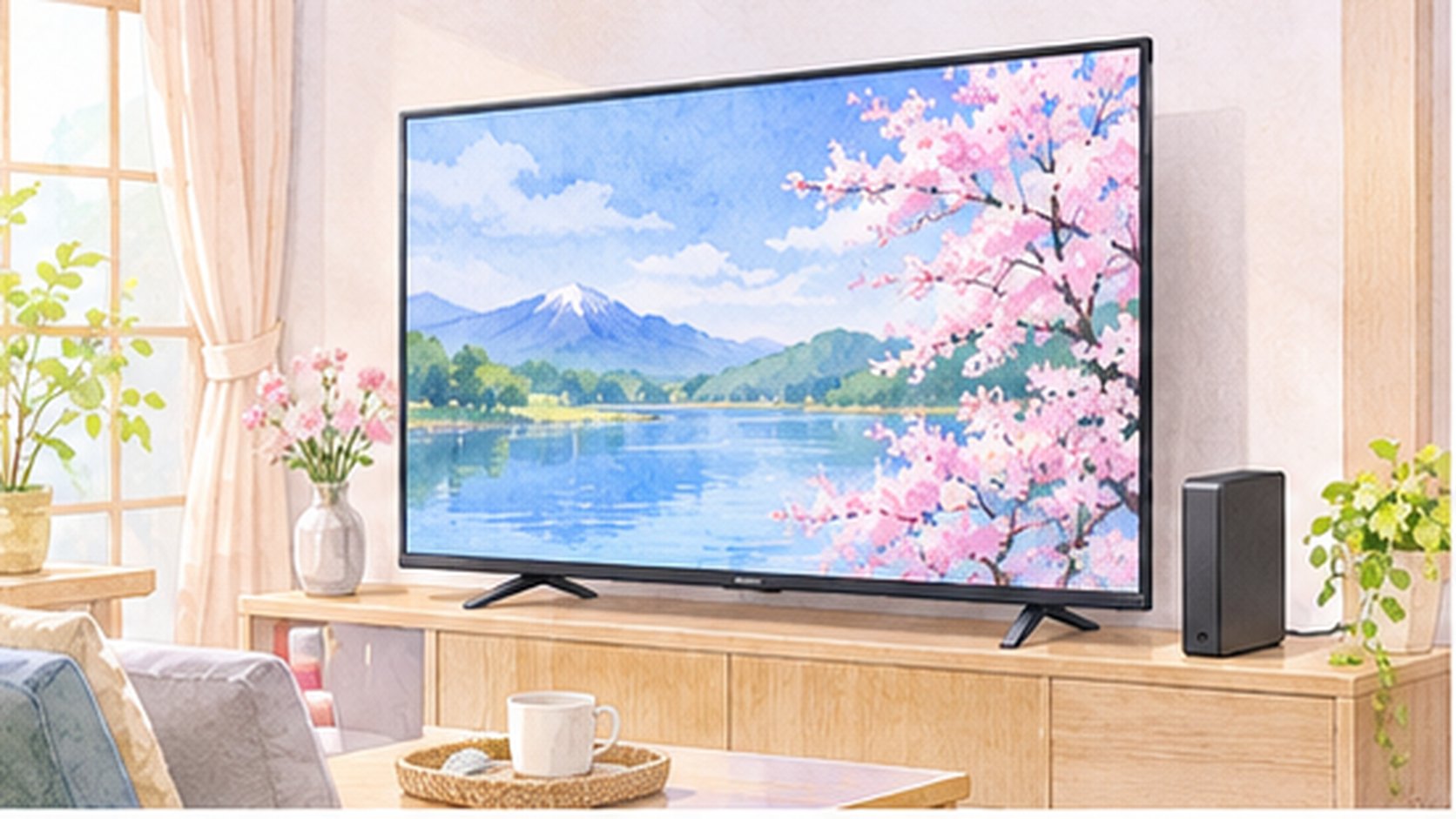
65Z770Rにおすすめの外付けHDDを紹介について、購入前に確認したいポイントを順番に見ていきましょう。対応確認と使い方の違いを押さえておくと、選びやすくなります。
まずは4TBを基準に考えると選びやすい
65Z770Rの録画用HDDを初めて購入するなら、容量と使いやすさのバランスが取れた4TBを基準に考えると選びやすくなります。
毎週のドラマやバラエティを録画するだけでなく、家族で別々の番組を保存したい場合にも余裕を持ちやすい容量です。
とはいえ、容量が大きければ必ず満足できるわけではありません。
録画した番組をこまめに見て削除する方なら2TBでも十分な場合があります。
反対に、スポーツ中継や映画を長期間残したい方には8TBも候補になります。
最初に自分の録画習慣を思い浮かべてみましょう。
購入時には商品ページの写真だけで判断せず、型番、容量、付属品、保証条件を商品説明で確認しましょう。
通販サイトでは似た名称の旧製品や中古品が一緒に表示されることもあります。
録画機器は一度使い始めると番組がたまっていくため、長く安心して使えるかを考えて選ぶのがおすすめです。
家族で使うなら、誰が録画予約を管理するかも話し合っておくと便利です。
おすすめ候補は純正THD-400V3と接続確認済みの他社製品
メーカーの65Z770R接続確認ページには、レグザ純正のTHD-200V2、THD-100V3、THD-200V3、THD-300V3、THD-400V3が掲載されています。
このうち4TBのTHD-400V3は容量のバランスがよく、仕様を確認しやすい候補です。
ただし、V3シリーズには生産終了モデルが含まれるため、新品で買えるかどうかを必ず確認してください。
バッファローやアイ・オー・データなどの他社製も選択肢ですが、メーカー名だけで対応を判断しないことが大切です。
製品の正確な型番と容量ごとに、65Z770Rへの対応確認を行いましょう。
購入時には商品ページの写真だけで判断せず、型番、容量、付属品、保証条件を商品説明で確認しましょう。
通販サイトでは似た名称の旧製品や中古品が一緒に表示されることもあります。
録画機器は一度使い始めると番組がたまっていくため、長く安心して使えるかを考えて選ぶのがおすすめです。
家族で使うなら、誰が録画予約を管理するかも話し合っておくと便利です。
65Z770Rで使える外付けHDDの対応条件
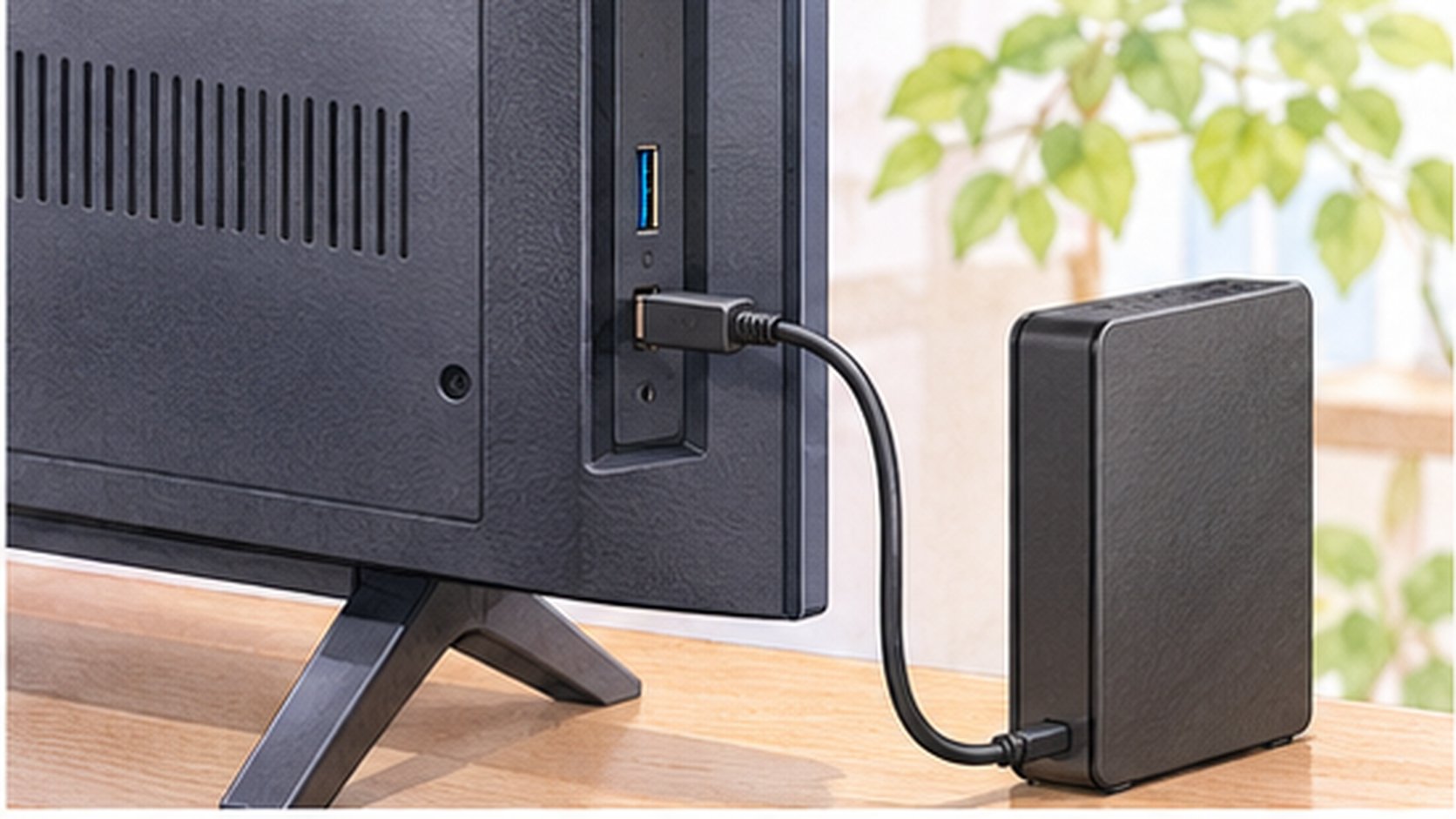
65Z770Rで使える外付けHDDの対応条件について、購入前に確認したいポイントを順番に見ていきましょう。対応確認と使い方の違いを押さえておくと、選びやすくなります。
| 通常録画用USB端子 | USB3.0 ×1 |
|---|---|
| 通常録画最大容量 | 8TB |
| 登録台数 | 最大8台 |
| 同時接続 | 最大4台(対応USBハブ使用) |
通常録画用USB端子とUSB3.0を確認
65Z770Rには通常録画専用のUSB3.0端子が1つ設けられています。
外付けHDDはこの端子に接続します。
AV周辺機器専用のUSB2.0端子もありますが、録画用の接続先とは用途が違います。
テレビ背面で端子名を確かめ、取り違えないようにしてください。
USB3.2対応と書かれたHDDでも、数字だけで互換性を決めることはできません。
接続確認済み機器として掲載されているかが重要です。
ケーブルの形状や付属品、電源の取り方まで購入前に確認すると、設置後のトラブルを減らせます。
数字や対応表は購入時点で更新されている可能性があります。
最終的にはテレビメーカーとHDDメーカーの最新情報を照合してください。
とくに型番の末尾が異なる製品は、外観が似ていても別モデルとして扱うことが大切です。
購入後は外箱や説明書をしばらく保管し、製品名と保証期間を確認できるようにしておくと、問い合わせの際にも役立ちます。
最大8TB・登録8台・同時接続4台の意味
65Z770Rの通常録画用HDDは最大8TBまでの対応が案内されています。
登録できる台数は最大8台、USBハブを使った同時接続は最大4台です。
これは8TBのHDDを8台同時につなげられるという意味ではありません。
また、同時接続には対応するセルフパワー型のUSBハブが必要です。
HDDを追加しても、テレビの録画チューナー数が増えるわけではない点にも注意してください。
まず1台から始めて、保存する番組が増えたときに増設を検討する方法がわかりやすいでしょう。
数字や対応表は購入時点で更新されている可能性があります。
最終的にはテレビメーカーとHDDメーカーの最新情報を照合してください。
とくに型番の末尾が異なる製品は、外観が似ていても別モデルとして扱うことが大切です。
購入後は外箱や説明書をしばらく保管し、製品名と保証期間を確認できるようにしておくと、問い合わせの際にも役立ちます。
外付けHDDの容量は2TB・4TB・8TBのどれがおすすめ?
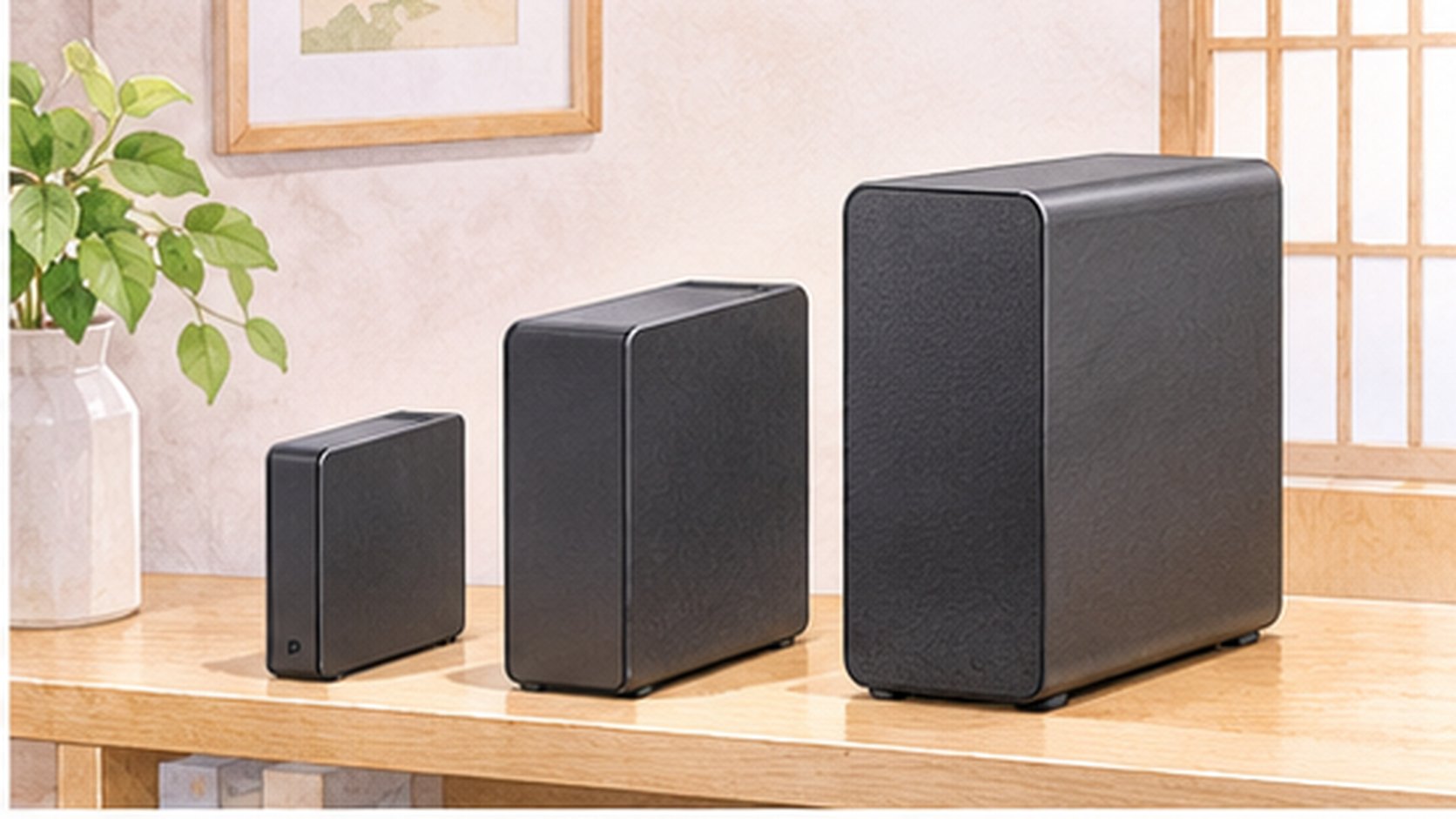
外付けHDDの容量は2TB・4TB・8TBのどれがおすすめについて、購入前に確認したいポイントを順番に見ていきましょう。対応確認と使い方の違いを押さえておくと、選びやすくなります。
| 容量 | 地デジ録画時間の目安 | 4K録画時間の目安 | 向いている使い方 |
|---|---|---|---|
| 2TB | 約251時間 | 約129時間 | こまめに視聴・削除 |
| 4TB | 約502時間 | 約258時間 | 家族の録画・まとめ見 |
| 8TB | 約1004時間(参考計算) | 約516時間(参考計算) | 大量保存 |
※8TBの数値は4TBからの単純換算で、メーカー公表の65Z770R実測値ではありません。
容量別の録画時間を比較
録画時間は放送の種類やビットレートによって変わります。
レグザ純正V3シリーズの公式目安では、2TBで地デジ約251時間、4TBで約502時間です。
4K放送の場合は2TBで約129時間、4TBで約258時間と短くなります。
8TBについては同条件で単純に倍にすると地デジ約1004時間、4K約516時間の計算になりますが、これは参考計算であり65Z770Rでの保証値ではありません。
テレビ画面に表示される残り時間とも一致しない場合があります。
録画時間の目安は、実際の放送内容や録画条件によって変化します。
長時間の特別番組を録画する週や、年末年始の番組が重なる時期には、想像以上に容量を使うこともあります。
余裕がなくなってから急いで整理するより、定期的に録画リストを見直す方が管理しやすくなります。
容量を選ぶ際は、現在の録画本数だけでなく、今後どのくらい増えそうかも考えましょう。
録画スタイルで選ぶ容量の目安
毎日録画してすぐ見る方なら2TBが候補です。
週末にまとめてドラマを視聴する方や、家族それぞれの番組を録画する方には4TBが使いやすいでしょう。
映画や長時間のスポーツ中継を大量に残したい方は8TBも検討できます。
ただし、容量が大きいほど価格や管理する番組数も増えます。
保存したい番組が多い場合は、削除する基準を家族で決めておくと整理しやすくなります。
録画したまま見ない番組が増えることもあるので、実際の視聴時間に合った容量を選ぶことが大切です。
録画時間の目安は、実際の放送内容や録画条件によって変化します。
長時間の特別番組を録画する週や、年末年始の番組が重なる時期には、想像以上に容量を使うこともあります。
余裕がなくなってから急いで整理するより、定期的に録画リストを見直す方が管理しやすくなります。
容量を選ぶ際は、現在の録画本数だけでなく、今後どのくらい増えそうかも考えましょう。
REGZA純正外付けHDDの特徴
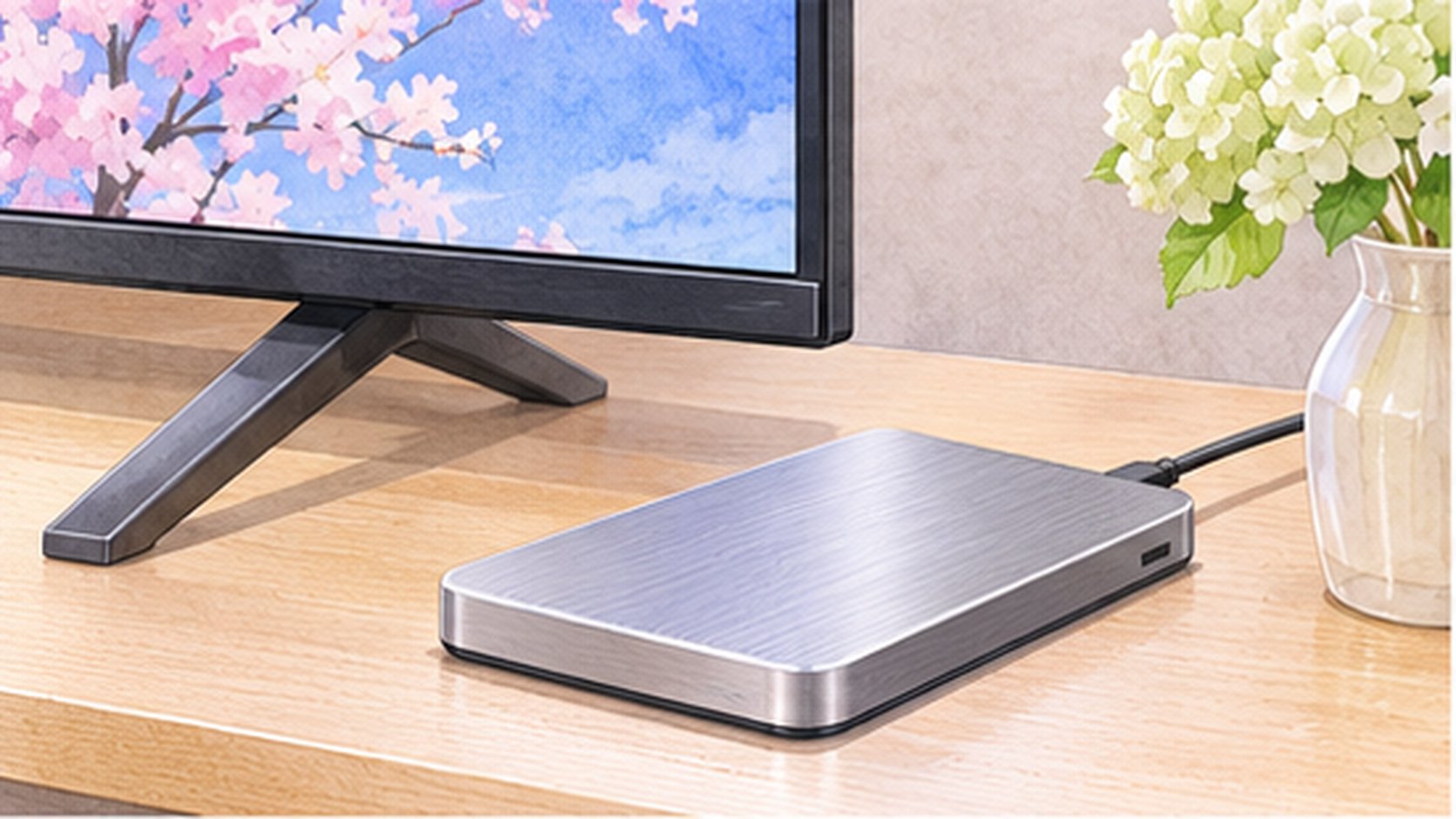
REGZA純正外付けHDDの特徴について、購入前に確認したいポイントを順番に見ていきましょう。対応確認と使い方の違いを押さえておくと、選びやすくなります。
THD-400V3は4TBの純正候補
THD-400V3はレグザ純正の4TB外付けHDDです。
アルミ放熱ボディを採用し、縦置きと横置きの両方に対応しています。
付属のACアダプターを使って給電するタイプで、USBケーブルと縦置きスタンドも付属します。
65Z770Rの接続確認済み一覧に掲載されているため、対応関係を調べる際の基準にしやすい製品です。
ただし、公式製品ページではV3シリーズの一部が生産終了と案内されています。
購入するときは未使用品か、中古品か、保証があるかまで確認しましょう。
純正品を検討するときは、テレビとの接続確認だけでなく、現在の販売状況にも目を向けましょう。
生産終了品が市場に残っている場合、ショップによって価格や保証条件が大きく違うことがあります。
必要以上に高い価格で購入する前に、同容量の接続確認済み他社製品と比較するのも一つの方法です。
外観や設置方向がテレビ台に合うかも忘れずに確かめてください。
純正でも設置方法と用途を確認する
純正HDDだからといって、テレビの裏側に必ず固定できるわけではありません。
THD-400V3は65Z770Rの背面への取り付けに対応していないと案内されています。
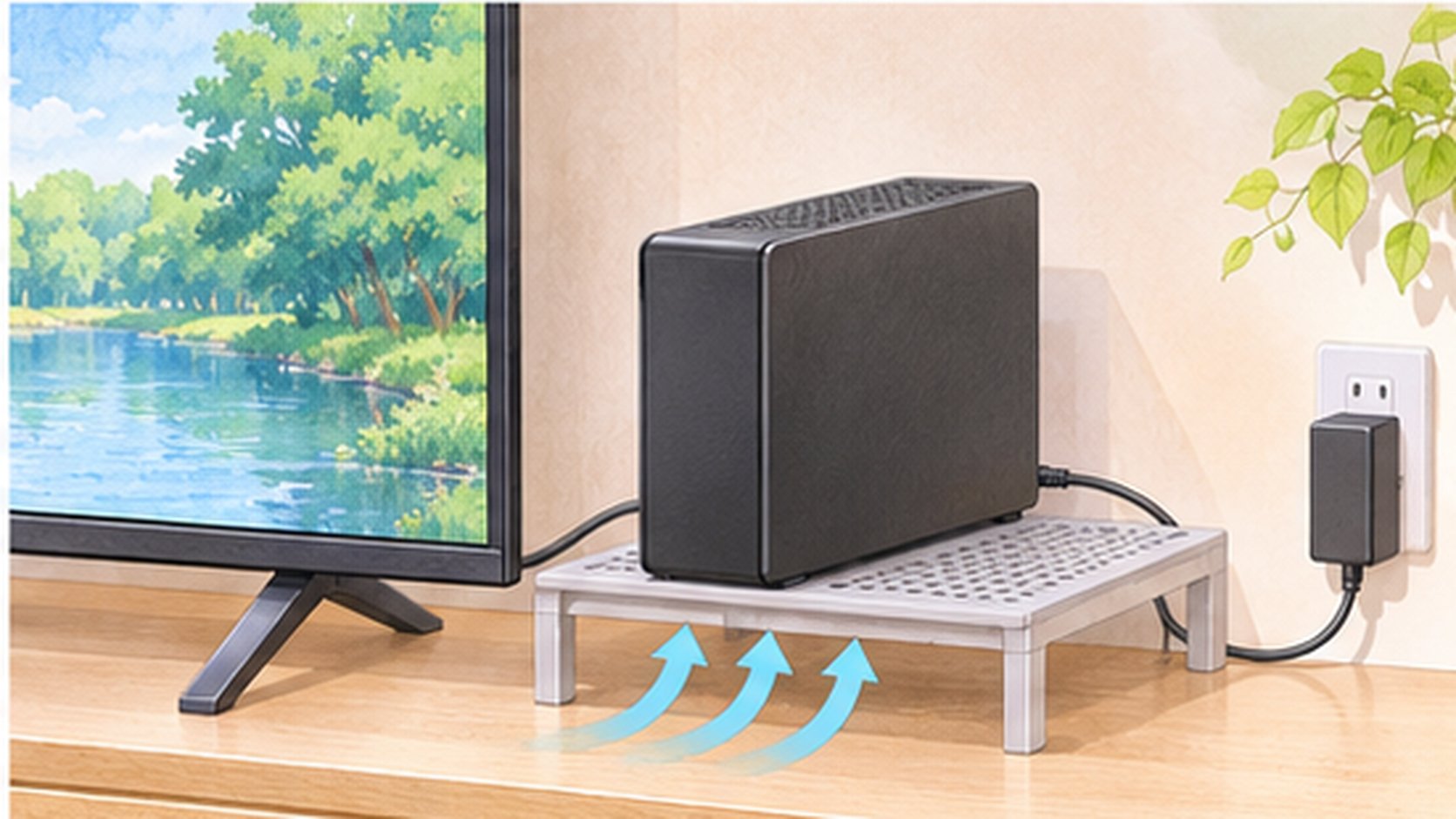
テレビ台に置くスペースを確保し、熱がこもらないように設置しましょう。
また、V3シリーズの製品説明にはタイムシフトマシン用という記載もありますが、65Z770R本体が単独でタイムシフトマシン録画を行えるわけではありません。
このテレビでは通常録画用HDDとして使う点を理解しておくと、購入後の誤解を防げます。
純正品を検討するときは、テレビとの接続確認だけでなく、現在の販売状況にも目を向けましょう。
生産終了品が市場に残っている場合、ショップによって価格や保証条件が大きく違うことがあります。
必要以上に高い価格で購入する前に、同容量の接続確認済み他社製品と比較するのも一つの方法です。
外観や設置方向がテレビ台に合うかも忘れずに確かめてください。
バッファローやアイ・オー・データのHDDは使える?
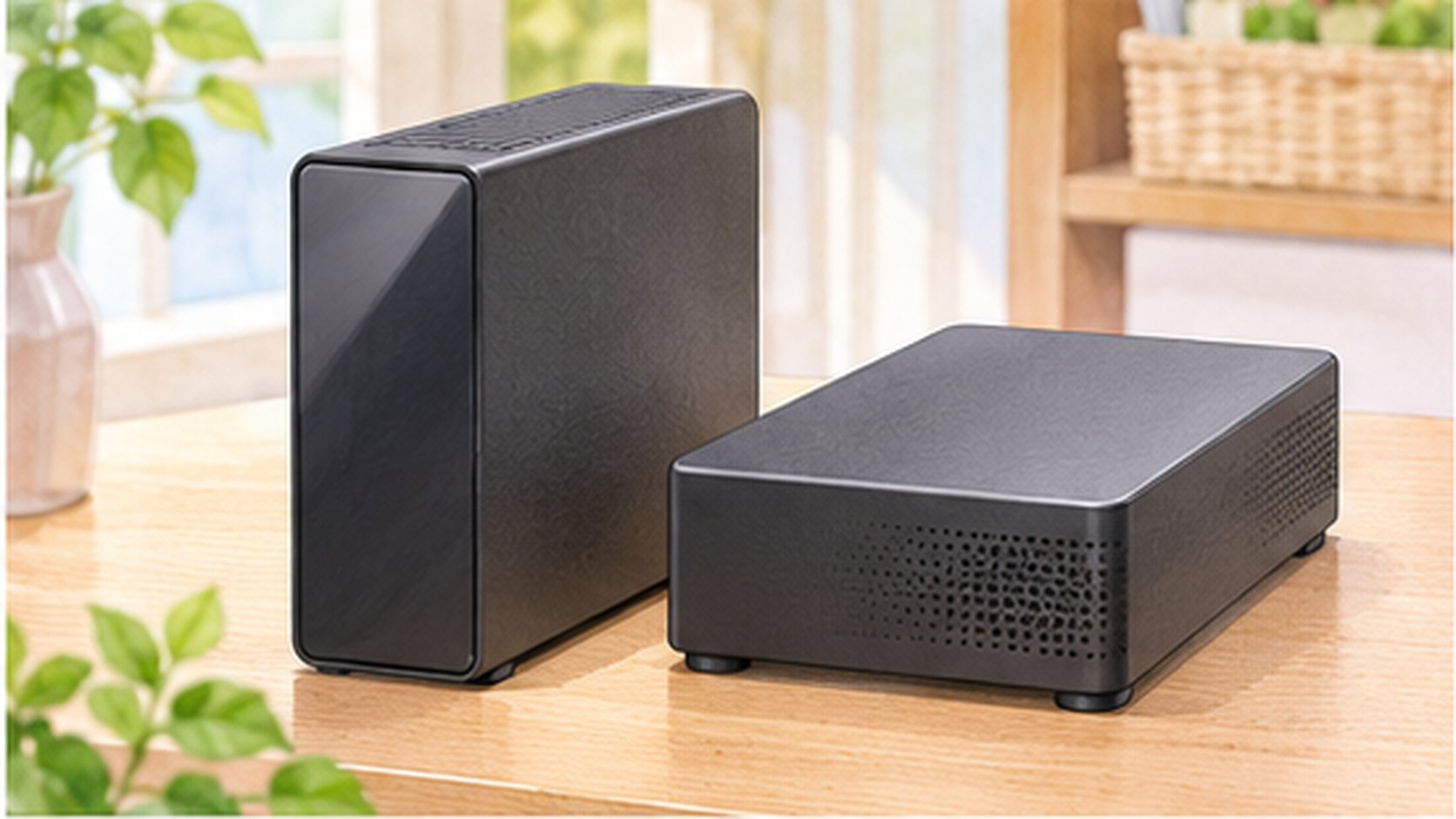
バッファローやアイ・オー・データのHDDは使えるについて、購入前に確認したいポイントを順番に見ていきましょう。対応確認と使い方の違いを押さえておくと、選びやすくなります。
他社製は型番ごとの動作確認が重要
バッファローやアイ・オー・データの外付けHDDには、テレビ録画を想定した製品が多数あります。
しかし「レグザ対応」や「4K録画対応」と書かれているだけでは、65Z770Rでの動作を断定できません。
同じシリーズでも容量違いや製造時期によって対応情報が異なることがあります。
購入前には周辺機器メーカーの対応検索でテレビの型番を入力し、HDDの製品型番と容量が一致するかを確かめてください。
メーカーの対応表が見つからない場合は、無理に互換性を推測せず、確認済みの候補に絞るのが安心です。
同じメーカーのHDDでも、静音重視のシリーズと一般的なパソコン向けシリーズでは設計上の特徴が異なる場合があります。
録画用途を明記した製品を優先し、動作確認があるか調べると選択肢を絞れます。
置き場所に余裕がないときは、本体寸法だけでなくケーブルを差した状態の奥行きも確認してください。
電源コードを無理に曲げない配置にすることが、毎日の使いやすさにつながります。
静音性・電源・価格の比較ポイント
他社製HDDを選ぶ際には価格だけでなく、静音性、放熱設計、ACアダプターの有無、付属ケーブルの長さも比べましょう。
寝室で録画するなら動作音が気になりにくい設計が便利です。
テレビ台の奥に置く場合は、コンセントの位置とケーブルの取り回しも重要になります。
テレビ録画では長時間の稼働が続くこともあるため、設置場所に熱がこもらないことも大切です。
販売価格は変動するので、同容量の接続確認済みモデル同士で総額を比較すると選びやすくなります。
同じメーカーのHDDでも、静音重視のシリーズと一般的なパソコン向けシリーズでは設計上の特徴が異なる場合があります。
録画用途を明記した製品を優先し、動作確認があるか調べると選択肢を絞れます。
置き場所に余裕がないときは、本体寸法だけでなくケーブルを差した状態の奥行きも確認してください。
電源コードを無理に曲げない配置にすることが、毎日の使いやすさにつながります。
65Z770Rへの外付けHDDの接続方法
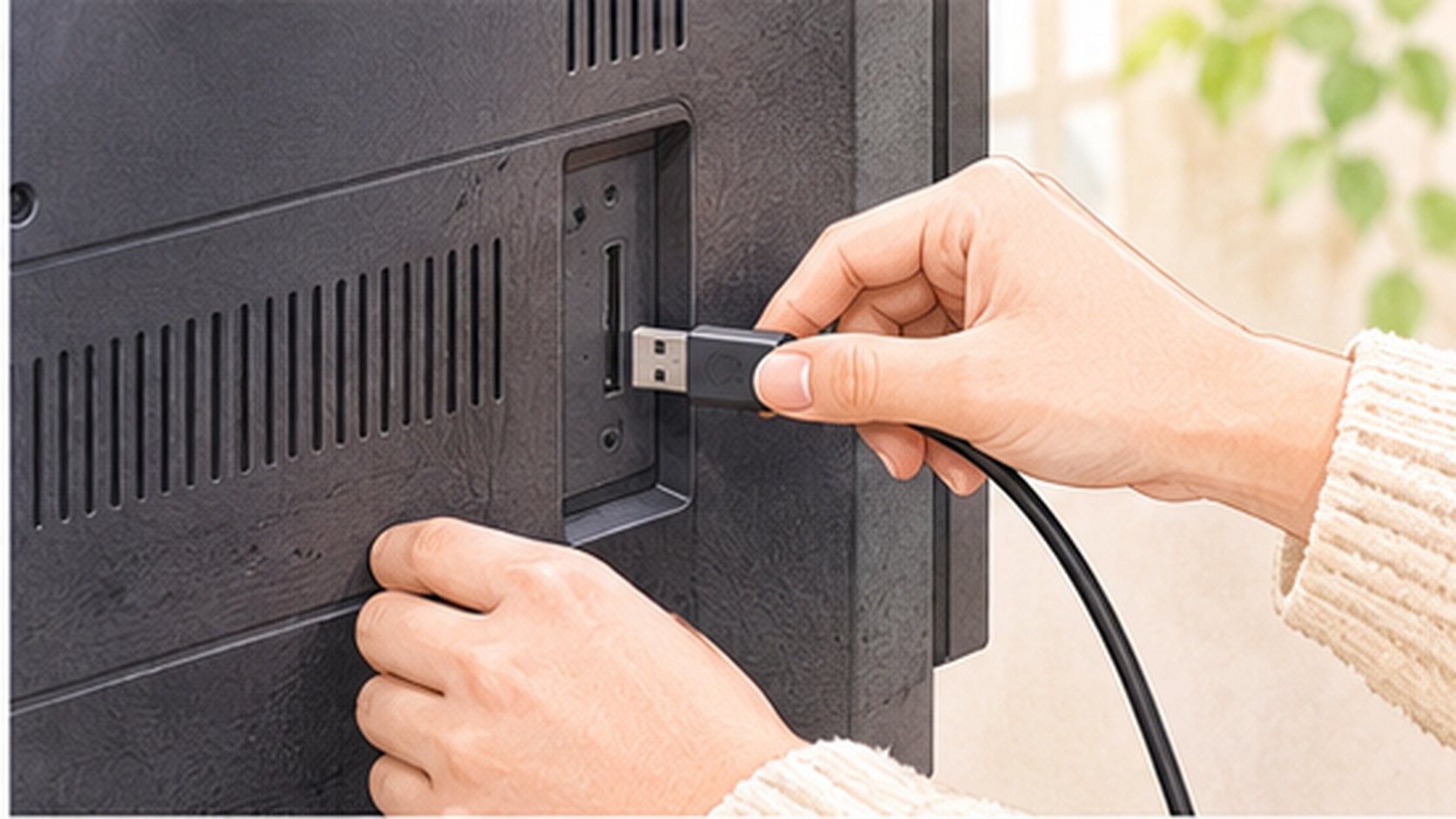
65Z770Rへの外付けHDDの接続方法について、購入前に確認したいポイントを順番に見ていきましょう。対応確認と使い方の違いを押さえておくと、選びやすくなります。
接続から初期登録までの基本手順
最初にテレビとHDDの取扱説明書を確認し、安定した場所にHDDを設置します。
次にHDD付属のUSBケーブルをテレビの通常録画専用USB端子につなぎ、HDDのACアダプターを接続します。
テレビの案内に従って録画用HDDの登録を進めてください。
登録時には初期化が必要となり、HDD内に保存されていたデータは消去されます。
パソコンの写真や書類が残っているHDDを流用する場合は、必ず別の場所へバックアップを取ってから操作しましょう。
設置作業では、テレビの背面に手を伸ばす際に画面を押したり、無理に本体を動かしたりしないよう注意してください。
65V型は大きく重量もあるため、テレビを移動させる必要がある場合は説明書の安全上の注意に従いましょう。
配線後はケーブルが足元に垂れ下がっていないか、HDDが落下しやすい位置にないかを確認します。
少し手間をかけて最初に整えると、日常の録画操作が快適になります。
録画予約前に確認したいこと
HDDを登録したら、録画先として認識されているか確認します。
番組表から短い番組を予約し、録画後に再生できるか試すと安心です。
予約が入っていても、録画先が設定されていなかったり、HDDの電源が切れていたりすると録画できない場合があります。
大切な番組の直前に初めて接続するのではなく、余裕を持って試運転することをおすすめします。
接続中のHDDを不用意に抜かず、取り外すときはテレビの説明書に沿った操作をしてください。
設置作業では、テレビの背面に手を伸ばす際に画面を押したり、無理に本体を動かしたりしないよう注意してください。
65V型は大きく重量もあるため、テレビを移動させる必要がある場合は説明書の安全上の注意に従いましょう。
配線後はケーブルが足元に垂れ下がっていないか、HDDが落下しやすい位置にないかを確認します。
少し手間をかけて最初に整えると、日常の録画操作が快適になります。
65Z770Rでできる録画機能
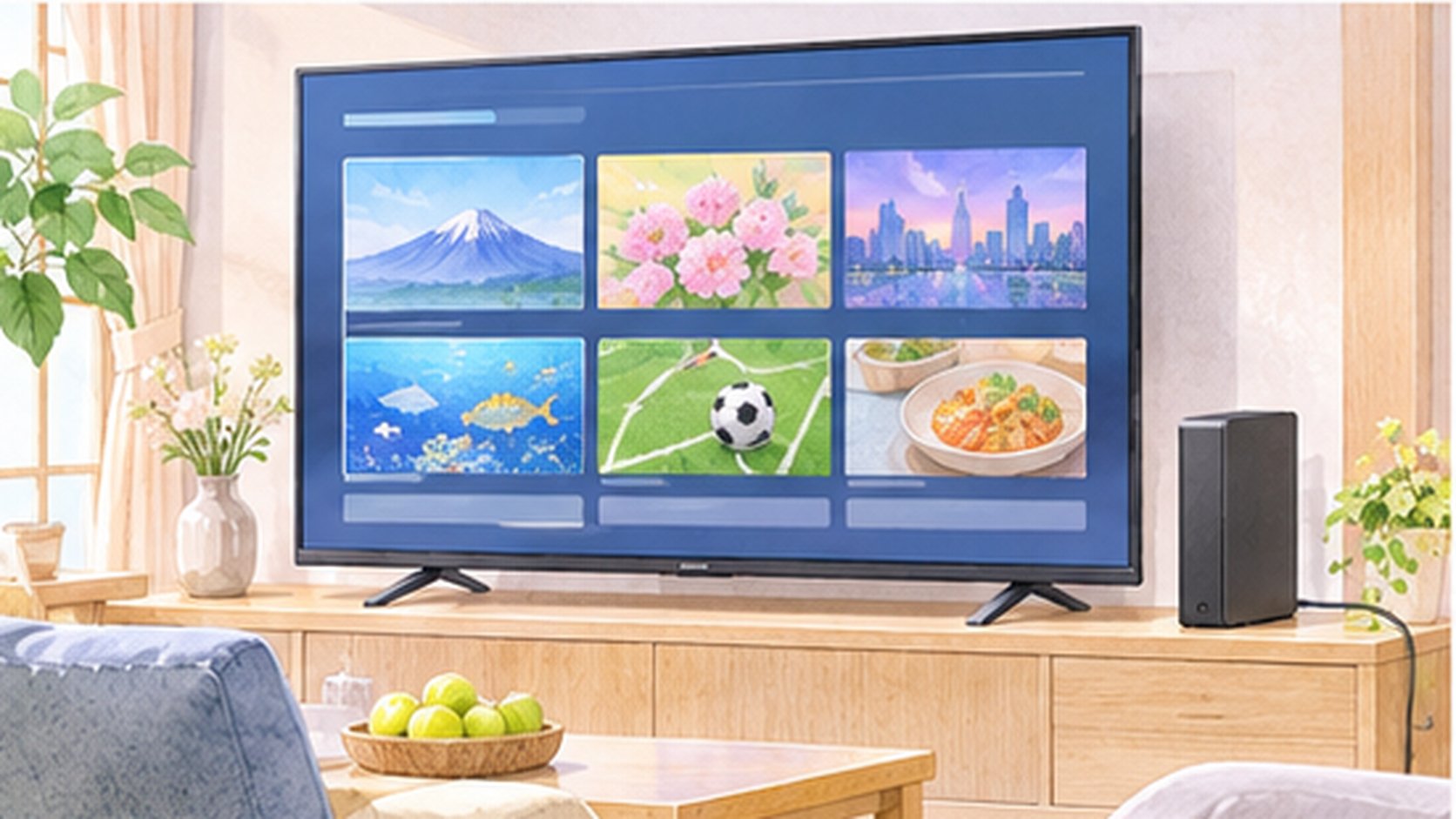
65Z770Rでできる録画機能について、購入前に確認したいポイントを順番に見ていきましょう。対応確認と使い方の違いを押さえておくと、選びやすくなります。
地デジ・BSのW録と4K放送の録画
65Z770Rは地上デジタルとBS・110度CSの3チューナーW録に対応しています。
また4K衛星放送についても、4Kダブルチューナーウラ録に対応しています。
複数番組を録画しながら別の番組を楽しみたい方に便利ですが、放送の組み合わせや4K録画中の操作には制限が生じる場合があります。
HDDを2台に増やしたからといって、同時録画できる番組数が自動的に増えるわけではありません。
録画したい番組が重なる日は、テレビの番組表で予約の状態を確認しましょう。
便利な録画機能も、保存先の空き容量が不足すると十分に活用できません。
連続ドラマをまとめて予約するときは、最終回まで保存できそうかを確認しておくと安心です。
家族で同じHDDを使う場合は、録画済み番組を勝手に削除しないようにルールを決めるとよいでしょう。
番組表の予約一覧を定期的に確認する習慣をつければ、録画の重複や見逃しにも気づきやすくなります。
おまかせ録画とタイムシフトリンクの違い
おまかせ録画は、好みのテーマや番組を登録して録画を支援する機能です。
利用にはUSB HDDの接続が必要で、サービスによってはインターネット環境も必要です。
一方、タイムシフトリンクは、ネットワーク上の対応レグザやレコーダーに保存された番組を活用する機能です。
65Z770RにHDDをつなぐだけで、全チャンネルを常時録画するタイムシフトマシン機能が使えるわけではありません。
名前が似ているため混同しやすい部分ですが、必要な機器と録画方法は異なります。
テレビ本体でタイムシフトマシンを使いたい方は、タイムシフトマシン搭載の65Z875Rとの違いも確認しておくと選びやすくなります。通常録画が中心の65Z770Rと、番組をまとめて録画できる65Z875Rの機能差を詳しく比較できます。
便利な録画機能も、保存先の空き容量が不足すると十分に活用できません。
連続ドラマをまとめて予約するときは、最終回まで保存できそうかを確認しておくと安心です。
家族で同じHDDを使う場合は、録画済み番組を勝手に削除しないようにルールを決めるとよいでしょう。
番組表の予約一覧を定期的に確認する習慣をつければ、録画の重複や見逃しにも気づきやすくなります。
外付けHDDが認識されないときの対処法
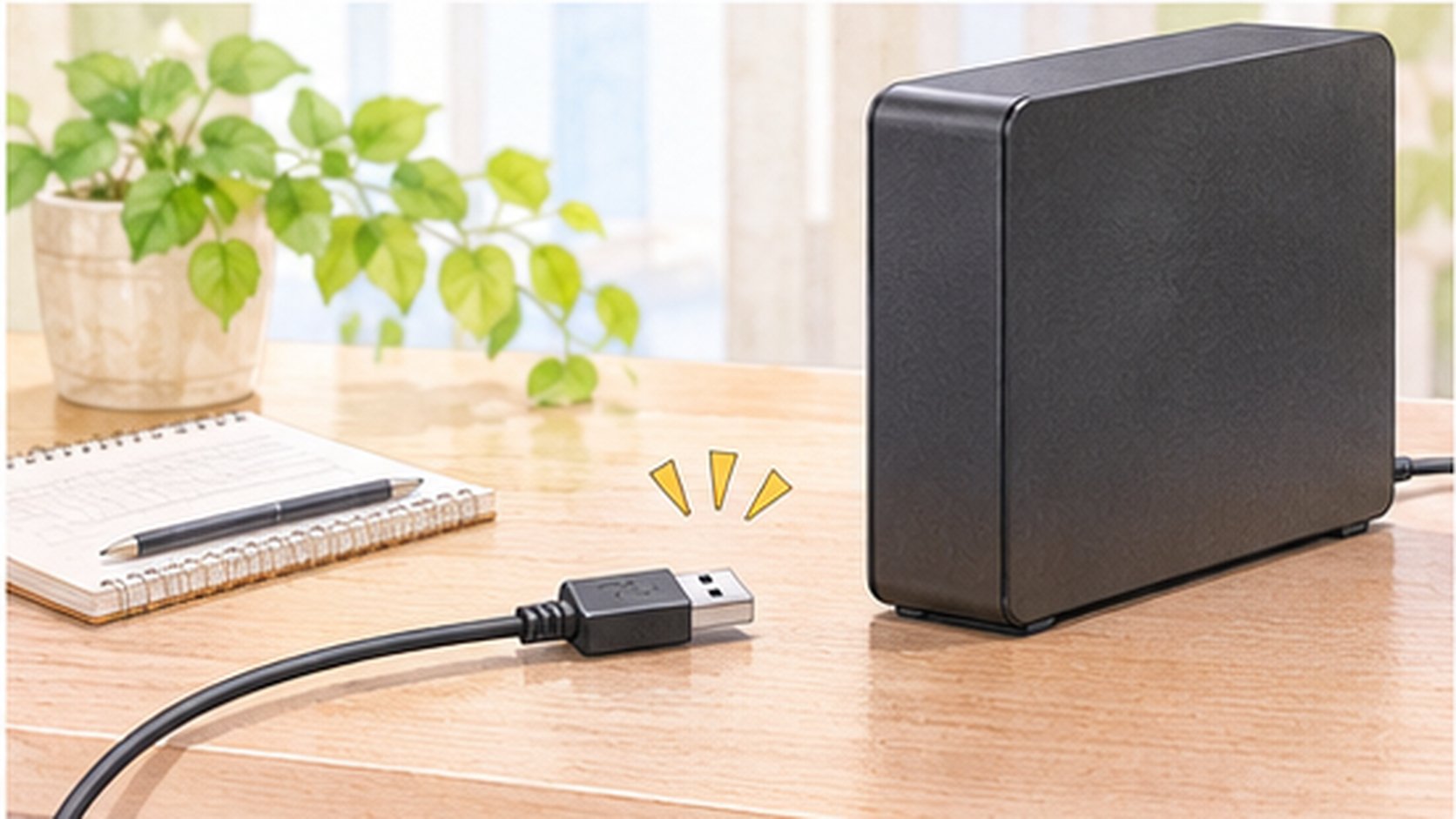
外付けHDDが認識されないときの対処法について、購入前に確認したいポイントを順番に見ていきましょう。対応確認と使い方の違いを押さえておくと、選びやすくなります。
USB端子・電源・ケーブルを順番に確認
HDDが認識されないときは、まずテレビの通常録画専用USB端子に接続しているか確認してください。
次にACアダプターが正しくつながっているか、ケーブルが奥まで差し込まれているかを見ます。
延長ケーブルやUSBハブを使っている場合は、対応条件も確認しましょう。
接続確認済みではないHDDを使っている場合、機器の組み合わせが原因の可能性もあります。
録画中にケーブルを抜くとデータを損なうおそれがあるため、電源や接続を変更する前にテレビの案内を確認してください。
トラブルが起きたときに慌てないよう、購入したHDDの型番と保証書を控えておくと便利です。
録画ができなかった場合は、発生した日時、番組名、画面に表示された内容をメモすると問い合わせがスムーズになります。
録画番組を守ろうとして何度も抜き差しを繰り返すより、取扱説明書の案内に沿って一つずつ原因を切り分ける方が安全です。
初期化は最後の手段にする
登録済みのHDDが急に使えなくなった場合、すぐに初期化するのは避けましょう。
初期化すると録画番組が消えてしまいます。
まずはエラーメッセージを控え、テレビのソフトウェア更新状況やHDDの電源状態を確認してください。
録画した番組は基本的に録画したテレビにひも付くため、別のテレビやパソコンにつなげても通常は再生できません。
大切な録画があるときは、メーカーサポートに状況を相談してから次の操作を決めるのが安全です。
トラブルが起きたときに慌てないよう、購入したHDDの型番と保証書を控えておくと便利です。
録画ができなかった場合は、発生した日時、番組名、画面に表示された内容をメモすると問い合わせがスムーズになります。
録画番組を守ろうとして何度も抜き差しを繰り返すより、取扱説明書の案内に沿って一つずつ原因を切り分ける方が安全です。
外付けHDDを購入する前の注意点
外付けHDDを購入する前の注意点について、購入前に確認したいポイントを順番に見ていきましょう。対応確認と使い方の違いを押さえておくと、選びやすくなります。
録画番組は別のテレビへ簡単に移せない
USB HDDに録画した番組は、原則として録画した65Z770Rで再生する仕組みです。
同じ型番の別のテレビに接続しても、そのまま再生できるわけではありません。
テレビの修理や基板交換によって、録画済みデータを読み出せなくなる可能性もあります。
外付けHDDを長期保存用の絶対に安全な保管場所と考えないことが大切です。
消したくない番組がある場合は、対応するダビング機器や保存方法を別途確認してください。
すべての番組が自由に移動できるわけではない点にも注意しましょう。
録画用HDDは、テレビを買い替えるときにも注意が必要です。
録画番組をそのまま新しいテレビへ引き継げるとは限りません。
将来の買い替えを見据えて、どうしても残したい番組は保存方法を早めに検討しておきましょう。
また、停電や落雷など予期せぬトラブルで録画に影響が出る可能性もあります。
大切な番組を一つのHDDだけに頼り切らない考え方が役立ちます。
放熱と電源管理を忘れずに
HDDは動作中に熱を持ちます。
テレビの背面に押し込んだり、布で覆ったり、密閉した収納に置いたりすると放熱を妨げます。
メーカー指定の設置方向を守り、周囲に空間を確保してください。
ACアダプターが必要な製品は、電源タップの容量やコンセントの位置も確認しましょう。
また、HDDは消耗品であり、突然故障することがあります。
録画の失敗を完全に防ぐことはできませんが、接続確認済みの製品を選び、安定した場所に設置することで、トラブルを減らしやすくなります。
録画用HDDは、テレビを買い替えるときにも注意が必要です。
録画番組をそのまま新しいテレビへ引き継げるとは限りません。
将来の買い替えを見据えて、どうしても残したい番組は保存方法を早めに検討しておきましょう。
また、停電や落雷など予期せぬトラブルで録画に影響が出る可能性もあります。
大切な番組を一つのHDDだけに頼り切らない考え方が役立ちます。
まとめ:65Z770Rにおすすめの外付けHDDの選び方
65Z770Rの外付けHDDは、まずテレビとの接続確認が取れている製品を選ぶことが重要です。
容量は録画してすぐ消すなら2TB、家族で幅広く録画するなら4TB、たくさん保存するなら8TBが目安になります。
純正THD-400V3は公式の接続確認済み候補ですが、流通状況に注意してください。
他社製は正確な型番・容量をメーカーの対応検索で確認しましょう。
65Z770R単体はタイムシフトマシン録画には対応していない点も、忘れずに押さえておきたいポイントです。
テレビ本体の購入を検討中で、より価格を抑えたモデルも候補にしたい場合は、65Z770Rと65Z670Nの比較も参考になります。Mini LEDと全面直下型LEDの違いや、録画機能、購入時の注意点を確認できます。

 ポチップ