東芝AUREXのAX-CRB60は、CDやラジオを楽しめるだけでなく、Bluetooth機能も搭載したコンパクトなCDラジオです。
Bluetoothに対応していると聞いても、「スマホとはどうやってつなぐの?」「ワイヤレスイヤホンでもCDを聴ける?」「Bluetoothスピーカーにも音を飛ばせるの?」と使い方がわかりにくいこともありますよね。
AX-CRB60の大きなポイントは、Bluetoothの「受信」と「送信」の両方に対応していることです。
受信を使えばスマートフォンの音楽をAX-CRB60から流せます。一方、送信を使えばAX-CRB60側の音声を対応するBluetoothイヤホンやBluetoothスピーカーなどへ送れます。
「スマホ → AX-CRB60」はBluetooth受信、「AX-CRB60 → イヤホンやスピーカー」はBluetooth送信、と覚えるとわかりやすいです。
AX-CRB60のBluetooth以外の使い勝手や評判も確認したい場合は、AX-CRB60の口コミもあわせて参考にしてください。
この記事では、AX-CRB60のBluetoothの使い方を、スマートフォン・ワイヤレスイヤホン・Bluetoothスピーカーごとに初心者の方にもわかりやすく解説します。接続できないときの確認ポイントも紹介しますので、設定で迷ったときにも参考にしてください。

価格・在庫等は取得時点の情報です。
商品情報取得:
AX-CRB60のBluetoothでできることを先に確認
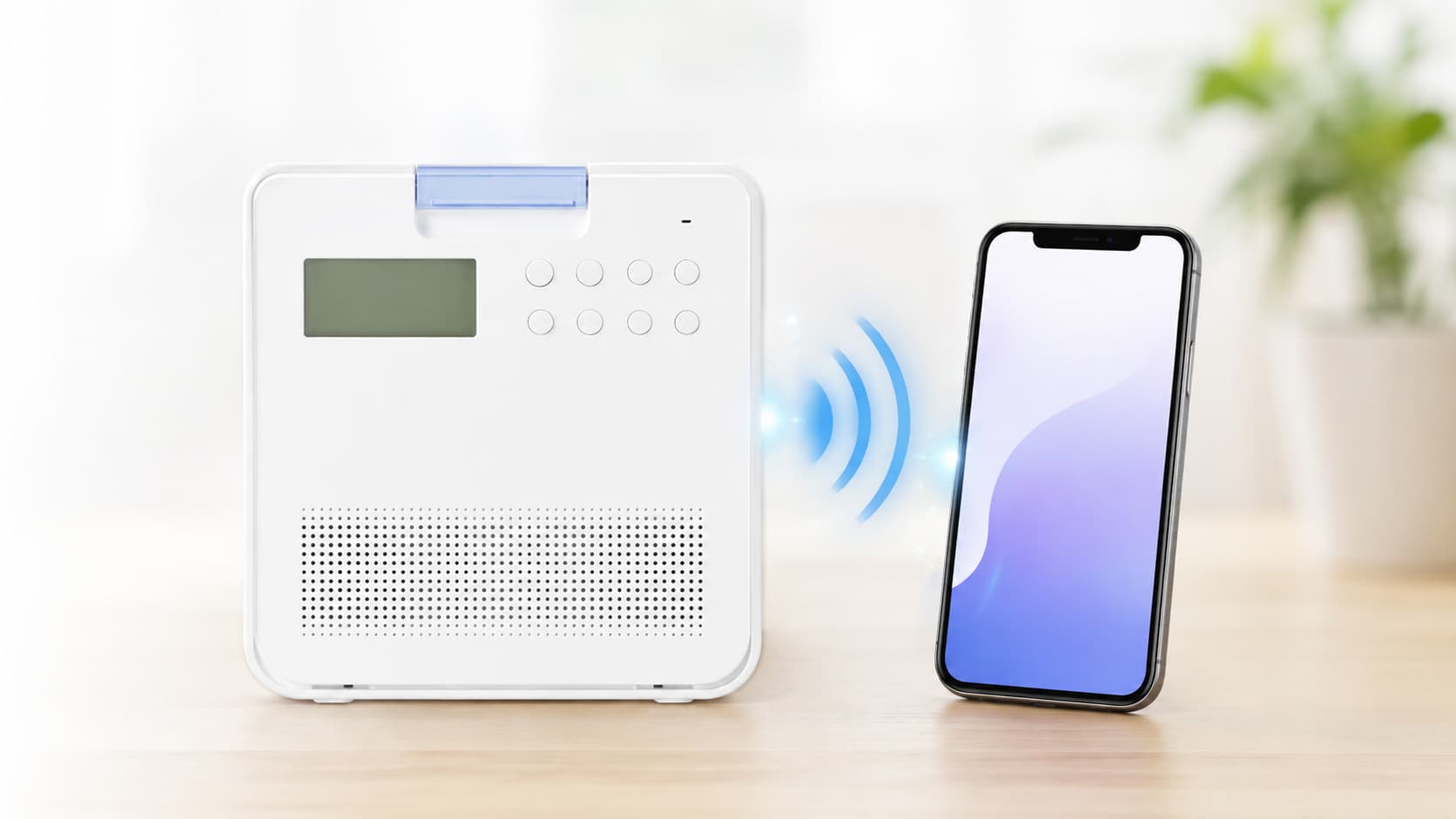
まずは、AX-CRB60のBluetoothを使うと何ができるのか確認しておきましょう。
Bluetoothというと「スマートフォンの音楽をスピーカーで再生する機能」というイメージがありますが、AX-CRB60は送信にも対応しているため、使い方の幅が広くなっています。
| できること | 使うBluetooth機能 |
|---|---|
| スマートフォンの音楽をAX-CRB60で聴く | Bluetooth受信 |
| スマートフォンの音声コンテンツをAX-CRB60で聴く | Bluetooth受信 |
| AX-CRB60側の音を対応ワイヤレスイヤホンで聴く | Bluetooth送信 |
| AX-CRB60側の音を対応Bluetoothスピーカーへ送る | Bluetooth送信 |
AX-CRB60はBluetooth送信と受信の両方に対応
AX-CRB60は、Bluetoothの送信・受信の両方に対応しています。
この点は、Bluetooth受信だけに対応する一般的なCDラジオとの大きな違いです。
Bluetooth受信のみのモデルと比較したい場合は、AX-CRB60とAX-CW10の違いを見ると、送信対応のメリットが分かりやすくなります。
スマートフォンの音声を受け取るだけでなく、AX-CRB60から別のBluetoothオーディオ機器へ音声を送れるため、使う場所や状況に合わせて再生方法を選びやすくなっています。
スマートフォンの音楽をAX-CRB60で再生できる
Bluetooth受信を利用すると、スマートフォンなどのBluetooth対応機器から送られた音声をAX-CRB60のスピーカーで再生できます。
そのため、CDを使わないときにはBluetoothスピーカーのような感覚でも使えます。
CD・ラジオ・スマートフォンの音声を1台で使い分けられるのがAX-CRB60の便利なところです。
AX-CRB60の音声をBluetooth機器へ送信できる
Bluetooth送信を利用すれば、AX-CRB60側の対応する音声をBluetoothオーディオ機器へ送れます。
たとえば、対応するワイヤレスイヤホンを使って周囲に音を出さずに聴いたり、対応Bluetoothスピーカーへ音声を送ったりできます。
ただし、Bluetooth対応機器ならすべて必ず接続できるわけではありません。接続する機器側のBluetooth仕様も確認しておくと安心です。
BluetoothはVer.5.3に対応
AX-CRB60のBluetoothバージョンはVer.5.3です。
対応プロファイルはA2DP・AVRCP、対応コーデックはSBCとなっています。
旧モデルとのBluetooth規格の違いが気になる場合は、AX-CRB60とTY-CB100-Wの違いも参考になります。
ワイヤレスイヤホンやBluetoothスピーカーを接続する場合は、相手機器側も対応する仕様になっているか確認しましょう。
見通し通信距離は約10m
Bluetoothの見通し通信距離は約10mです。
ただし、これは障害物がない環境での目安です。
壁や家具が間にあったり、周辺に電波を使用する機器が多かったりすると、通信距離が短くなったり音が途切れたりすることがあります。
AX-CRB60のBluetooth送信と受信の違い
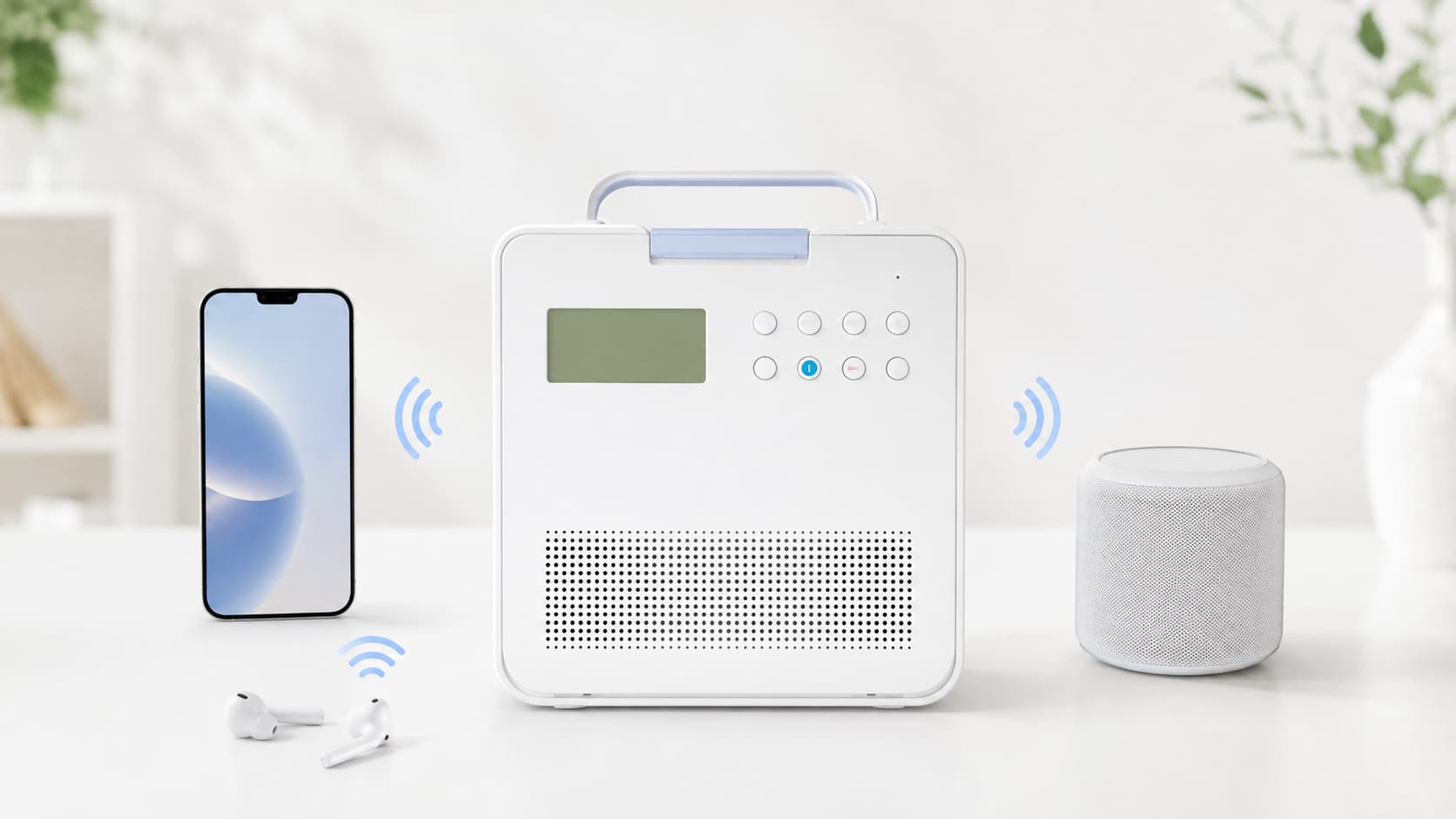
AX-CRB60を初めて使うときに迷いやすいのが、「送信」と「受信」の違いです。
難しく考える必要はありません。音がどちらからどちらへ流れるのかを考えると簡単に判断できます。
| モード | 音の流れ | 主な使用例 |
|---|---|---|
| Bluetooth受信 | スマホなど → AX-CRB60 | スマホの音楽を本体スピーカーで聴く |
| Bluetooth送信 | AX-CRB60 → Bluetooth機器 | 対応イヤホン・スピーカーなどで聴く |
Bluetooth受信はスマホからAX-CRB60へ音を送る
スマートフォンの音声をAX-CRB60で再生したい場合は、AX-CRB60が音を「受け取る側」になります。
この場合に使うのがBluetooth受信です。
スマートフォンで選んだ音楽などを、AX-CRB60のスピーカーから流せるようになります。
Bluetooth送信はAX-CRB60から対応機器へ音を送る
反対に、AX-CRB60からワイヤレスイヤホンなどへ音を飛ばしたい場合は、AX-CRB60が「送る側」になります。
この場合はBluetooth送信を利用します。
送信と受信を逆に設定していると接続できないため、最初に音の流れを確認することが大切です。
スマホの音楽を聴くなら受信を使う
スマートフォンを音源として使う場合は、基本的にBluetooth受信です。
「スマホからAX-CRB60へ音を送る」と考えておけば迷いにくいでしょう。
ワイヤレスイヤホンなどで聴くなら送信を使う
AX-CRB60から対応ワイヤレスイヤホンなどへ音声を送りたい場合はBluetooth送信を使います。
スマホをつなぐときは受信、イヤホンや外部スピーカーへ送るときは送信、と覚えておくと簡単です。
AX-CRB60とスマートフォンをBluetooth接続する方法
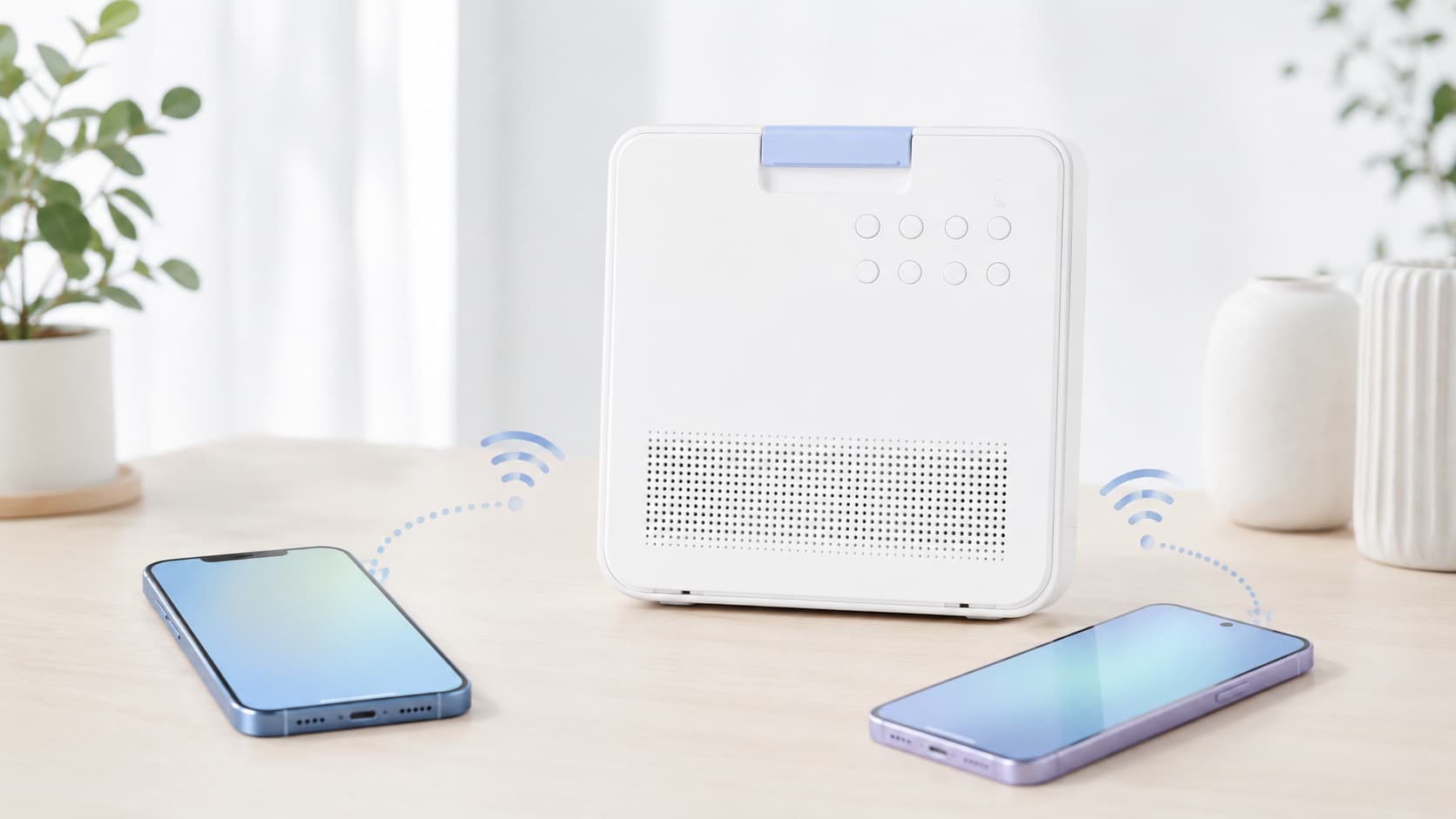
スマートフォンとAX-CRB60をBluetooth接続すれば、スマートフォンの音声をAX-CRB60のスピーカーで楽しめます。
基本的な流れは難しくありません。AX-CRB60をBluetooth受信できる状態にしてから、スマートフォン側で接続先を選びます。
AX-CRB60をBluetooth受信できる状態にする
まずAX-CRB60の電源を入れ、Bluetooth受信を利用できる状態に切り替えます。
初めて接続する場合は、AX-CRB60とスマートフォンを近くに置いて操作するとスムーズです。
実際のボタン操作や表示は取扱説明書の案内に沿って行ってください。
スマートフォンのBluetoothをオンにする
次にスマートフォン側のBluetooth機能をオンにします。
iPhoneでもAndroidでも、基本的には「設定」からBluetooth設定画面を開けます。
BluetoothがオフになっているとAX-CRB60を検出できないため、最初に確認しておきましょう。
Bluetooth設定画面からAX-CRB60に対応する機器名を選ぶ
スマートフォンのBluetooth設定画面を開き、接続可能な機器の一覧を確認します。
AX-CRB60に対応する機器名が表示されたら選択し、ペアリングを行います。
機器一覧が更新されるまで少し時間がかかる場合もあるため、表示されないときは数秒待ってから再確認してみてください。
接続できたらスマートフォンで音声を再生する
ペアリングが完了したら、スマートフォンで音声を再生してみましょう。
AX-CRB60から音が出れば接続できています。
音が聞こえない場合は、スマートフォンとAX-CRB60の両方の音量を確認してみてください。
一度登録した機器は次回の接続が簡単になる
一度ペアリングした機器は、接続情報が保存されることで次回から接続しやすくなります。
ただし、別のBluetooth機器へ接続したあとや登録情報を削除した場合などは、再びペアリング操作が必要になることがあります。
AX-CRB60をiPhone・Androidで使うときのポイント
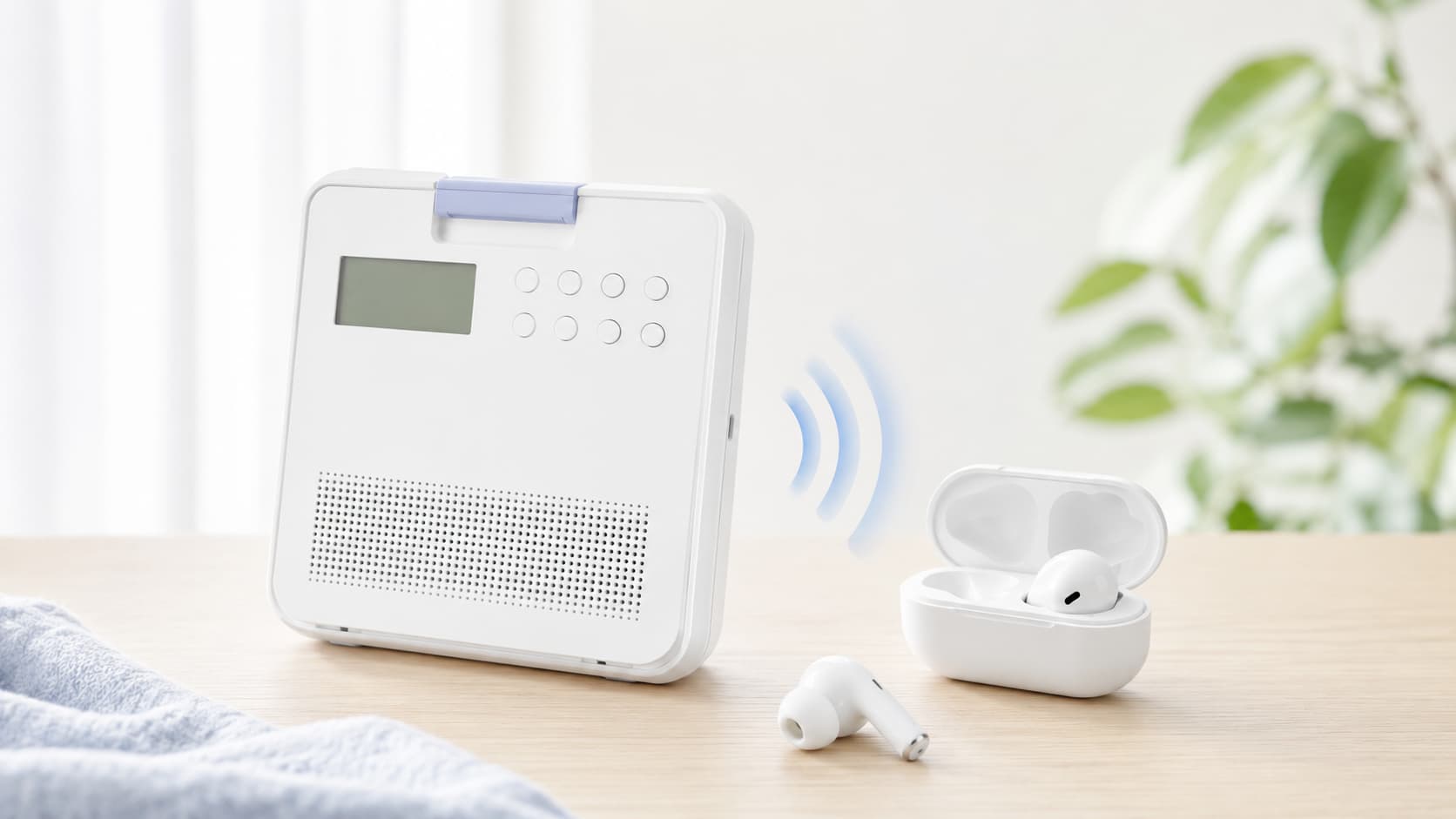
AX-CRB60とのBluetooth接続方法は、iPhoneとAndroidで大きく変わるわけではありません。
ただし、スマートフォンによって設定画面の名称や表示方法が異なるため、基本的な確認ポイントを覚えておくと安心です。
iPhoneはBluetooth設定画面から接続する
iPhoneでは「設定」からBluetoothの項目を開き、Bluetoothをオンにします。
接続候補の一覧にAX-CRB60に対応する機器名が表示されたら、その項目を選択して接続します。
すでにほかのワイヤレススピーカーやイヤホンに接続している場合は、現在の接続先も確認しましょう。
AndroidもBluetooth設定から機器を選択する
Androidスマートフォンでも基本的な流れは同じです。
設定からBluetoothまたは接続済みデバイスなどの項目を開き、接続可能な機器を検索します。
Androidは機種によって画面の名称が異なるため、見つからない場合はスマートフォンの設定内で「Bluetooth」と検索すると探しやすいでしょう。
スマートフォン側の音量も確認する
Bluetooth接続は完了しているのに音が小さい場合は、AX-CRB60だけでなくスマートフォン側の音量も確認しましょう。
スマートフォン側のメディア音量が低く設定されていると、AX-CRB60の音量を上げても十分な大きさにならない場合があります。
音が出ない場合は再生先を確認する
スマートフォンは複数のBluetooth機器を登録できるため、思っていた機器とは別の機器へ音が送られている場合があります。
「接続済み」と表示されていても、実際の音声出力先がAX-CRB60になっているか確認しましょう。
接続できないときは登録を解除してやり直す
以前は接続できていたのに急につながらなくなった場合は、スマートフォン側に保存されているペアリング情報をいったん削除して、最初から登録し直す方法もあります。
ただし、すぐに登録を削除するのではなく、Bluetoothのオン・オフや機器の再起動など簡単な確認から試すとよいでしょう。
AX-CRB60をBluetoothイヤホンで使う方法
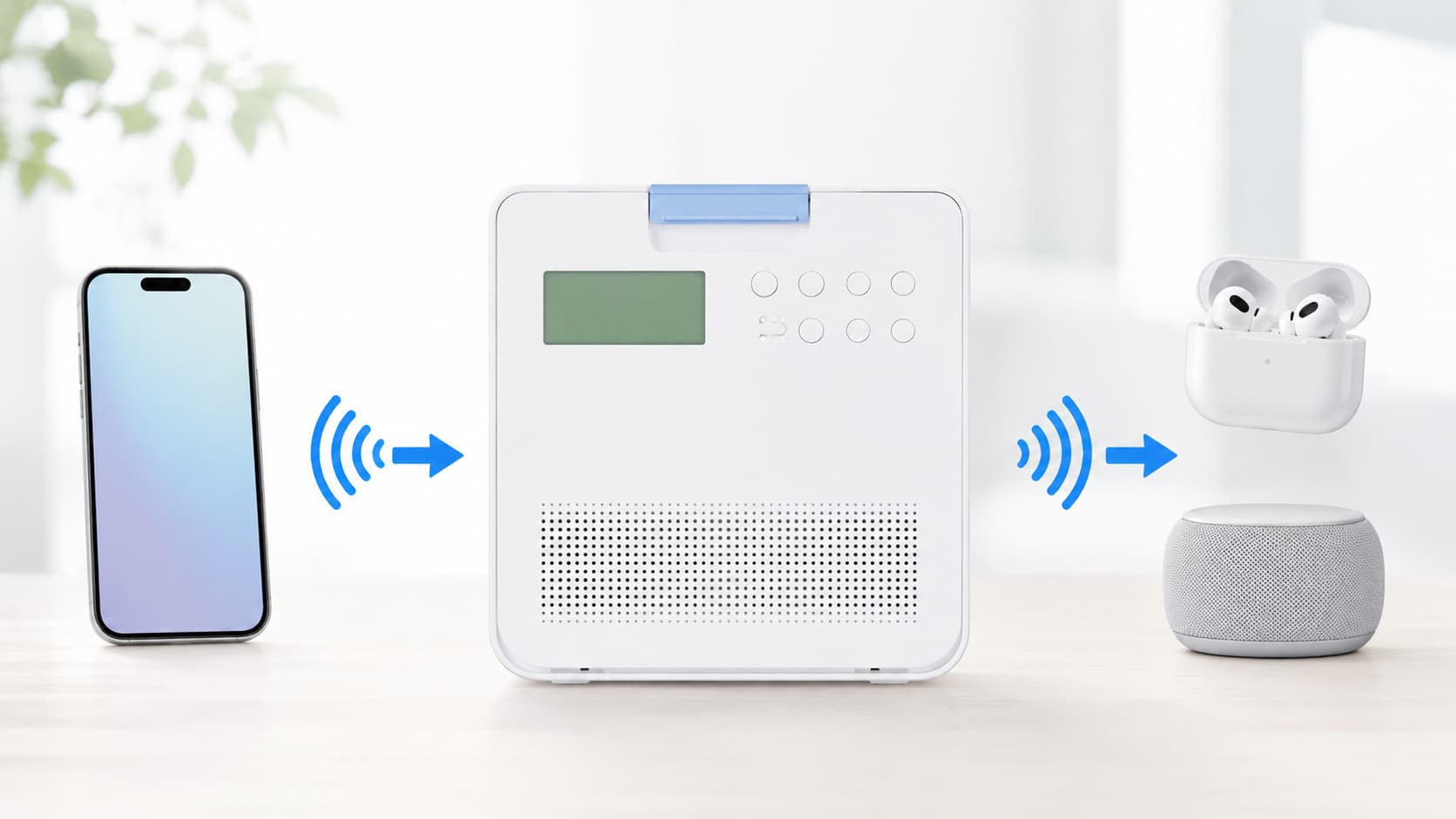
AX-CRB60はBluetooth送信に対応しているため、対応するBluetoothイヤホンなどへ音声を送る使い方ができます。
夜間など周囲へ音を出しにくいときや、一人で音声を聴きたいときに便利です。
AX-CRB60をBluetooth送信側として使う
イヤホンで聴く場合、音の流れはAX-CRB60 → Bluetoothイヤホンになります。
そのため、AX-CRB60側ではBluetooth送信を利用する状態にします。
受信側にしているとイヤホンへ音を送れないため、モードを間違えないようにしましょう。
Bluetoothイヤホンをペアリングできる状態にする
次にBluetoothイヤホンをペアリングできる状態にします。
イヤホンによってはケースから取り出すと自動的にペアリングモードになるものもあれば、ボタンを長押しするものもあります。
イヤホン側の操作方法は製品ごとに異なるため、使用しているイヤホンの説明書も確認してください。
AX-CRB60とBluetoothイヤホンを接続する
両方がペアリングできる状態になったら、AX-CRB60からBluetoothイヤホンへの接続を行います。
接続操作中は、ほかのBluetooth機器を近くでペアリングモードにしないほうが、目的の機器を見つけやすくなります。
接続後にイヤホンから音が出るか確認する
接続できたら、AX-CRB60で音声を再生し、イヤホンから音が聞こえるか確認します。
聞こえない場合は、AX-CRB60がBluetooth送信状態になっているか、イヤホンが別のスマートフォンなどへ自動接続されていないか確認してみましょう。
Bluetoothイヤホンによっては接続できない場合もある
Bluetoothという名称が付いていても、機器によって対応するプロファイルや仕様は異なります。
すべてのBluetoothイヤホンとの接続を保証するものではないため、相手機器の仕様も確認することが大切です。
AX-CRB60をBluetoothスピーカーと接続する方法
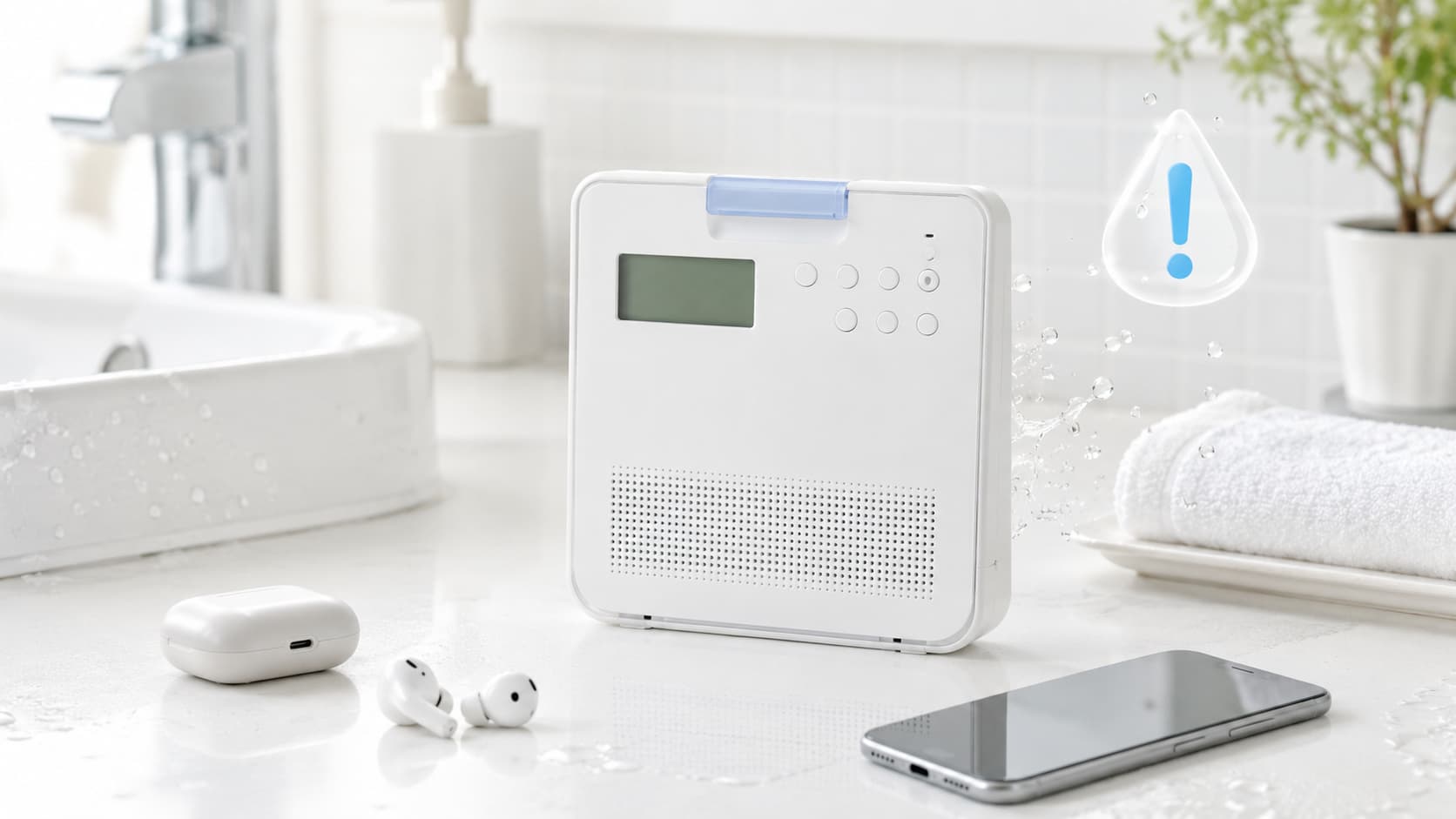
AX-CRB60の音を、対応するBluetoothスピーカーで楽しみたい場合にもBluetooth送信機能を活用できます。
本体とは別の場所から音を出したいときなどに便利ですが、相手機器が対応していることを確認してから接続しましょう。
Bluetoothスピーカーをペアリングモードにする
まず、接続したいBluetoothスピーカーをペアリングできる状態にします。
操作方法はメーカーやモデルによって異なるため、スピーカー側の説明書に従ってください。
AX-CRB60をBluetooth送信モードにする
AX-CRB60からスピーカーへ音を送るため、Bluetooth送信を利用できる状態にします。
「AX-CRB60から外部スピーカーへ送る=送信」と考えると迷いにくいです。
接続できたらBluetoothスピーカーから音が出るか確認する
接続が完了したらAX-CRB60で音声を再生し、Bluetoothスピーカーから聞こえるか確認します。
音が出ない場合は、スピーカー側の音量や入力状態も確認しましょう。
離れすぎると音が途切れることがある
AX-CRB60のBluetooth見通し距離は約10mですが、実際の通信距離は使用環境によって変わります。
壁や家具が多い場所では、10m以内でも接続が不安定になることがあります。
音が途切れる場合は、まずAX-CRB60とBluetoothスピーカーを近づけて試してみましょう。
AX-CRB60でBluetooth接続できないときの対処法
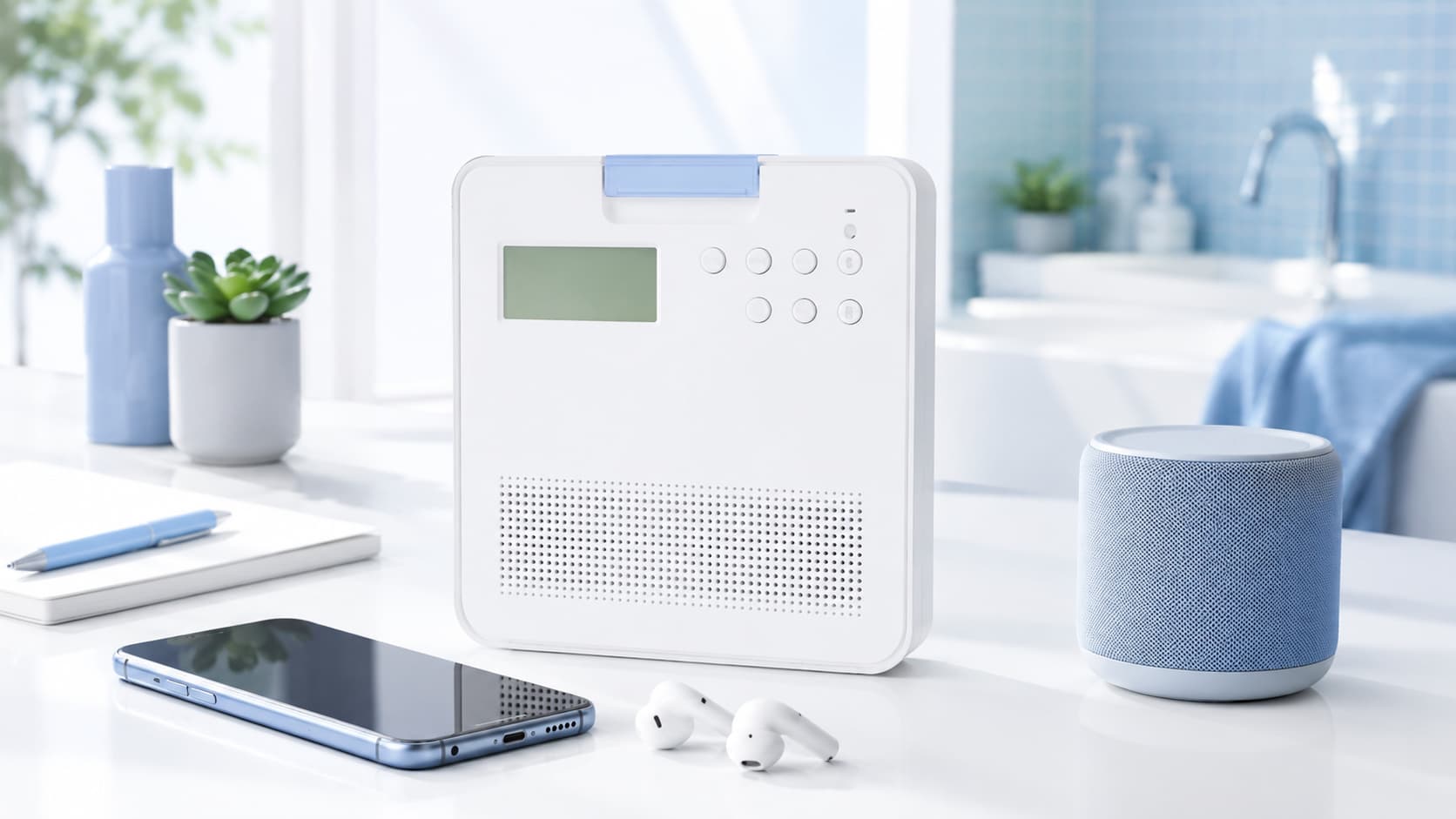
Bluetooth機器は、一度接続できれば便利ですが、最初のペアリングでうまく見つからないこともあります。
接続できないときは故障と決めつけず、基本的な項目から順番に確認してみましょう。
| 症状 | 確認したいこと |
|---|---|
| 機器が表示されない | Bluetoothがオンか、ペアリングできる状態か確認 |
| 接続できない | 送信・受信の設定を確認 |
| 接続済みなのに音が出ない | 音量と再生先を確認 |
| すぐ切れる | 距離や障害物を確認 |
| 以前は使えたのにつながらない | 機器の再起動や再ペアリングを試す |
AX-CRB60が正しいBluetoothモードになっているか確認する
最初に確認したいのが送信・受信の違いです。
スマートフォンから音を受けるのに送信側になっていたり、イヤホンへ音を送りたいのに受信側になっていたりすると接続できません。
接続できないときは、まず「音をどちらからどちらへ送りたいのか」を確認しましょう。
接続する機器のBluetoothを入れ直す
スマートフォンなどでは、Bluetoothを一度オフにしてから再びオンにするだけで機器を検出できることがあります。
簡単に試せる方法なので、機器一覧にAX-CRB60が出てこないときに確認してみましょう。
ペアリング情報を削除して再登録する
保存されている接続情報が原因でうまく接続できない場合は、登録済みの機器情報を削除して再ペアリングすると改善することがあります。
削除すると再登録が必要になるため、ほかの簡単な確認を試してから行うとよいでしょう。
他のBluetooth機器との接続を確認する
スマートフォンやイヤホンが、すでに別のBluetooth機器へ自動接続していることがあります。
特にワイヤレスイヤホンは、普段使っているスマートフォンへ自動的につながる場合があります。
AX-CRB60へ接続したい場合は、ほかの接続をいったん切ってから試してみてください。
AX-CRB60と接続機器を近づける
初めてペアリングするときは、AX-CRB60と接続する機器を近くに置くのがおすすめです。
離れた場所から試すよりも、電波の影響を受けにくくなります。
電源を入れ直してから再接続する
どうしても接続できないときは、AX-CRB60と接続機器の電源を一度切り、入れ直してから再度ペアリングしてみましょう。
それでも接続できない場合は、取扱説明書で対応条件や操作方法を改めて確認してください。
AX-CRB60のBluetoothを使うときの注意点
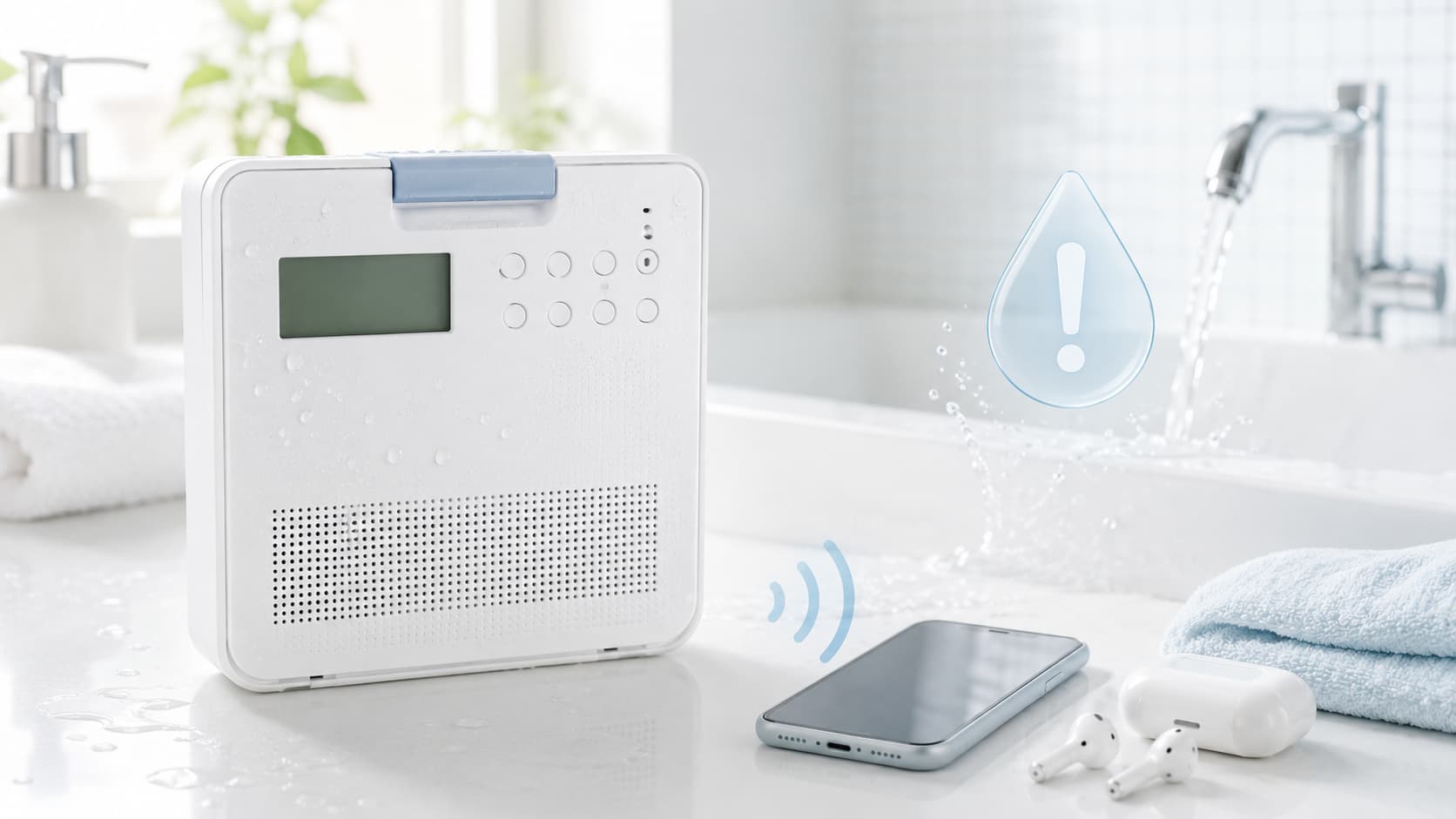
Bluetoothはケーブルなしで音声を楽しめる便利な機能ですが、電波を使うため有線接続とは異なる注意点があります。
特にAX-CRB60はお風呂などでも使えるモデルなので、本体以外の接続機器の扱いにも気を配りましょう。
Bluetoothの通信距離は使用環境によって変わる
AX-CRB60の見通し通信距離は約10mですが、必ず10mまで安定して通信できるという意味ではありません。
壁・家具・人体などが間に入ることで通信状態が変化することがあります。
壁や障害物があると接続が不安定になることがある
部屋をまたいでBluetooth接続すると、壁などの影響で音が途切れる場合があります。
接続が不安定なときは、機器同士が見通しやすい場所へ移動させてみましょう。
周辺の電波環境にも注意する
Bluetoothは無線通信を利用するため、周辺の電波状況によって通信が不安定になることがあります。
音飛びが続く場合は、ほかの無線機器との位置関係を変えたり、接続機器との距離を短くしたりして確認するとよいでしょう。
接続する機器の対応仕様を確認する
AX-CRB60はBluetooth Ver.5.3、A2DP・AVRCP、SBCに対応しています。
接続するイヤホンやBluetoothスピーカー側の仕様によっては、期待した使い方ができない場合があります。
「Bluetooth対応」と書かれているだけで判断せず、接続したい機器の対応プロファイルなども確認すると安心です。
お風呂で使う場合はスマホやイヤホンの防水性能も確認する
AX-CRB60はIPX5相当の防水仕様ですが、接続するスマートフォンやイヤホン、Bluetoothスピーカーが同じように水まわりで使えるとは限りません。
AX-CRB60が防水だからといって、接続機器まで安全にお風呂へ持ち込めるわけではありません。
また、AX-CRB60自体も水中に沈めて使うことはできません。お風呂やシャワー室で使用する際はACアダプターを使用せず、取扱説明書に沿って使用してください。
AX-CRB60のBluetoothはどんな人に便利?
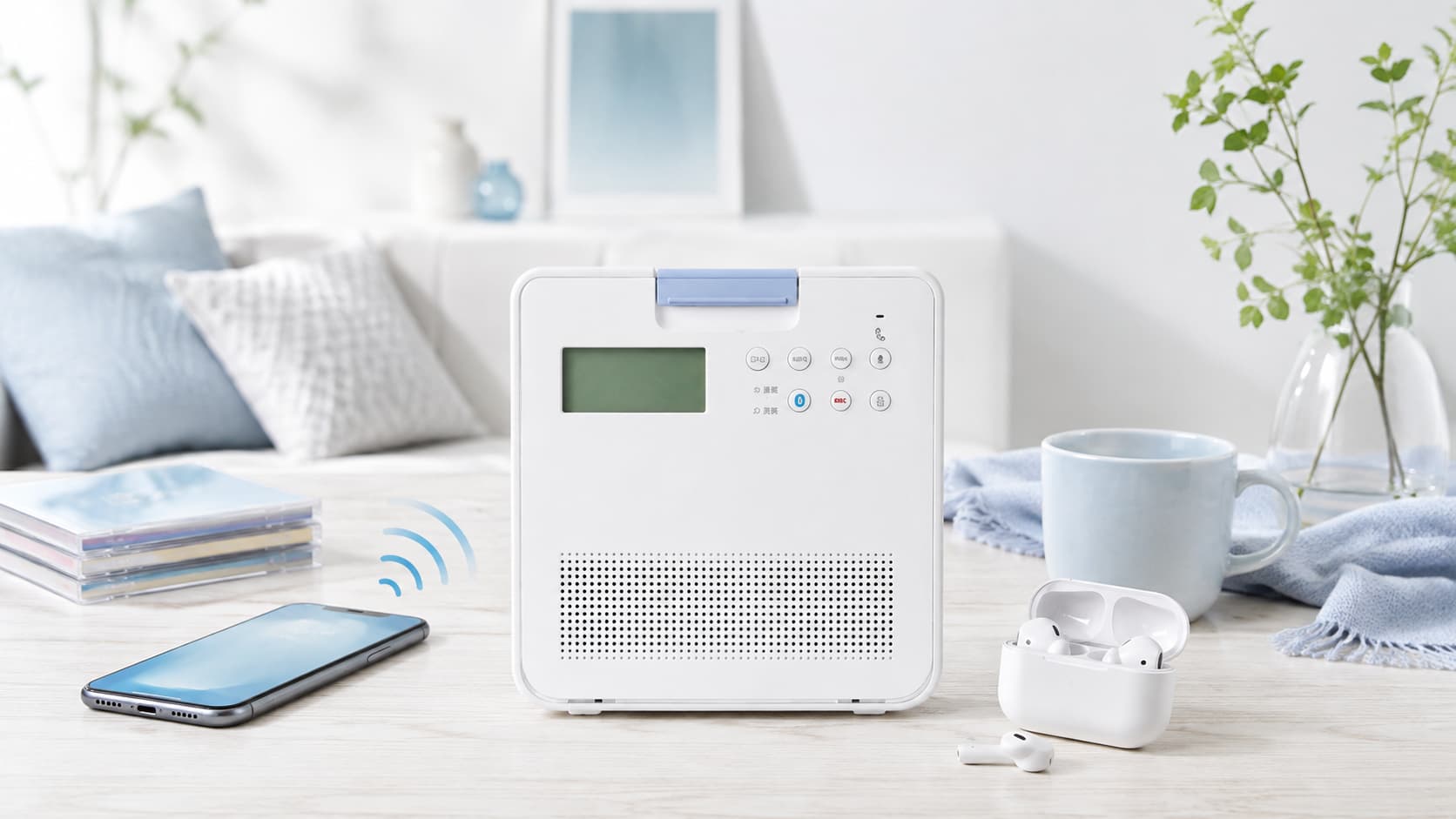
AX-CRB60のBluetooth機能は、スマートフォンの音楽を楽しみたい方だけでなく、CDやラジオをワイヤレスで聴きたい方にも便利です。
どのような方にBluetooth送受信機能が役立つのか、具体的に整理してみましょう。
スマートフォンの音楽を本体スピーカーで聴きたい人
スマートフォンの音声をAX-CRB60から流したい方には、Bluetooth受信が便利です。
CDを聴きたいときはCDラジオ、スマートフォンの音楽を聴きたいときはBluetoothスピーカーのように1台を使い分けられます。
ワイヤレスオーディオ機器を活用したい人
Bluetooth送信に対応しているため、対応するワイヤレスイヤホンやBluetoothスピーカーを活用したい方にも向いています。
ケーブルによる接続をできるだけ減らしたい場合にも便利です。
周囲に音を出さずに楽しみたい人
家族が寝ている時間帯など、本体スピーカーから音を出しにくい場面では、対応するBluetoothイヤホンを利用できると便利です。
自分だけでCDなどを楽しみたい場合にも活用できます。
お風呂でも音楽を楽しみたい人
AX-CRB60はIPX5相当の防水性能を備えているため、お風呂で音楽を楽しみたい方にも使いやすいモデルです。
ただし、接続するスマートフォンなどの防水性は別に確認する必要があります。
CDとスマホ音源を1台で使い分けたい人
AX-CRB60はBluetoothだけでなく、CD・AM/FMラジオ・SDカードにも対応しています。
「CDはまだ使いたいけれど、スマートフォンの音楽もワイヤレスで楽しみたい」という方には相性のよいCDラジオです。
AX-CRB60のBluetooth接続方法まとめ
AX-CRB60はBluetooth送信・受信の両方に対応しているため、一般的なBluetooth受信専用のCDラジオより使い方の幅があります。
最後に、Bluetoothの使い分けを簡単にまとめます。
| やりたいこと | 使う機能 |
|---|---|
| スマホの音楽をAX-CRB60で聴く | Bluetooth受信 |
| スマホの音声コンテンツを本体から流す | Bluetooth受信 |
| AX-CRB60側の音を対応イヤホンで聴く | Bluetooth送信 |
| AX-CRB60側の音を対応Bluetoothスピーカーへ送る | Bluetooth送信 |
スマートフォンからAX-CRB60へ音を送る場合は「受信」、AX-CRB60からイヤホンやスピーカーへ音を送る場合は「送信」と覚えておくとわかりやすいです。
スマートフォンとの接続では、AX-CRB60をBluetooth受信できる状態にして、スマートフォン側のBluetooth設定からペアリングします。
ワイヤレスイヤホンやBluetoothスピーカーを使う場合は、AX-CRB60を送信側として利用し、相手機器をペアリングできる状態にして接続します。
接続できない場合は、送信・受信の設定、Bluetoothのオン・オフ、ほかの機器への接続、機器同士の距離などを順番に確認すると原因を見つけやすくなります。
AX-CRB60なら、CDやラジオだけでなく、スマートフォンやワイヤレスオーディオ機器まで組み合わせて楽しめます。
Bluetoothを上手に使い分けながら、自分の生活スタイルに合った方法でAX-CRB60を活用してみてください。
価格・在庫等は取得時点の情報です。
商品情報取得: