冬の外出は、待ち合わせまでの地図確認や電車の乗り換え検索、イルミネーションの撮影など、スマホに頼る場面が続きます。帰り道の残量を気にせず過ごせるよう、小型電源をバッグに入れておきたいと考える人もいるでしょう。
Jackery Explorer 100Dと100 Plusを比べるなら、まず押さえたいのは軽さやハンドルを重視するなら100D、必要なUSB出力を満たすなら100 Plusも候補になるという点です。100Dは高いUSB-C出力が特徴ですが、スマホ中心の使い方では、その最大値を使う機会があるかまで考えると選びやすくなります。
本記事はメーカーの公開仕様と説明書を基にした比較です。実機で充電回数や速度を測った結果ではありません。100 Plusの操作・保管条件は、確認できたJE-100A-SP向け説明書を基準にしています。購入する型番や販売セットの案内と照らし合わせながら、普段の持ち歩き方に合う一台を考えていきましょう。

 ポチップ
 ポチップ
保管するときの残量の目安
100 Plusの「残量60~80%程度」という保管目安を、100Dの指定として扱うことはできません。100 Plusの参照説明書にはこの残量目安がありますが、100Dについて確認できた案内は、残量0%での長期放置を避け、約3か月に1回を目安に充電するというものです。
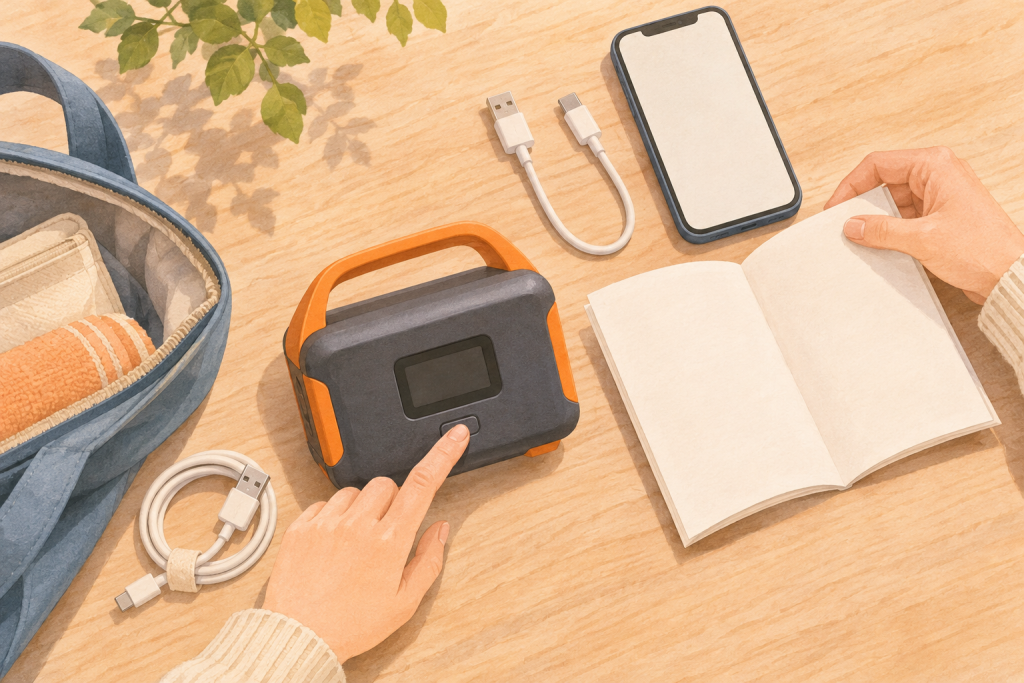
同じメーカーの近い容量の製品でも、説明書やFAQの条件はモデルごとに確認する必要があります。100Dも60~80%に保つべきだと決めつけるより、自分が購入したモデルの案内を確認できるようにしておくと、使わない期間の管理で迷いにくくなります。
100 Plusは残量だけでなく蓄電・給電も確認する
100 Plusの参照説明書は、残量60~80%程度での保管に加えて、約3か月に一度、本体への蓄電や他の機器への給電ができるかを確認するよう案内しています。保管時の数字だけを覚えるのではなく、次に使える状態か確かめるところまでが確認事項です。
たとえば旅行のときだけ持ち出すなら、片付けた日と次の確認予定をメモしておく方法があります。これは管理のための提案であり、製品に点検通知機能があるという意味ではありません。久しぶりの外出当日になって、残量や充電の可否を初めて確かめる状況を減らせます。
一方、100Dでは約3か月ごとの充電が案内されています。今回確認した範囲では、100 Plusと同じ残量範囲の指定までは確認できません。100 Plusの保管条件と100Dの保管条件を、一つの共通ルールにまとめないことが大切です。
長期保管後は、そのままバッグへ入れる前に状態を見る
保管時の管理と、出発前に必要な充電は分けて考えましょう。保管目安の残量が残っていても、これから充電する機器や外出時間に対して十分かどうかは別の判断になります。使う予定が決まったら、残量を表示し、本体への充電と持ち出す機器への給電を確認する流れが実用的です。
100 Plusの説明書は、電池が空の状態で長期間保管すると、性能の劣化や充電できなくなる場合があると説明しています。使い切ったあとにしまい込むことは避け、使用後の片付けの際にも残量を見ておくとよいでしょう。
保管時の目安と、外出に必要な残量は別々に確認しましょう。100 Plusは参照説明書の残量目安と定期確認、100Dは0%での長期放置回避と定期充電を、それぞれの案内に沿って行います。
保管管理のしやすさも、使い続けるうえでの選択条件です。毎日使う人は使用後の残量確認を習慣にし、出張や旅行だけで使う人は定期確認の予定を持つと扱いやすくなります。次に、その確認で充電が必要だった場合に備え、購入時にそろえるものを見ていきましょう。
出発前にそろえたい充電器とケーブル
必要なのは、本体に対応するUSB-C充電器と充電ケーブルです。本体やケーブルが届けば、必ず家庭のコンセントから充電できる一式がそろうとは限りません。購入する単品・セットの同梱物と、手持ちの充電器の仕様を先に確認しましょう。
100Dの公式案内では、本体、17cmのUSB-C充電ケーブル、取扱説明書が同梱され、USB-C充電器は別売とされています。100 Plusの参照説明書にも、ACコンセントからUSB-Cで充電するための機器は別途用意するよう記載されています。
単品と充電器付きセットは、購入画面の内訳で見分ける
100 Plusの公式販売ページには、充電アダプターを含むセットの同梱表示もあります。そのため、説明書に充電器が同梱されないと書かれているからといって、すべての販売セットに充電器がないとはいえません。反対に、セットの写真で見かけた充電器が、本体単品にも付くとは限りません。
「100 Plusを買う」「100Dを買う」というモデル名の確認に加え、選択した販売構成の同梱物まで確認してください。色やセットの選択を変更したあとも、最終的な内容を見直すと安心です。比較する価格も、本体だけなのか、必要な充電器を含むのかで意味が変わります。
- 本体単品か、充電器を含むセットかを確認する。
- 手持ちのUSB-C充電器が本体の入力条件に対応するか確認する。
- 本体を充電するケーブルと、スマホなどへ給電するケーブルをそろえる。
- 持ち運ぶ配置に対して、ケーブルの長さが足りるか確認する。
100Dの付属ケーブルは17cmと案内されています。机上で充電器と本体を近くに置く場面と、バッグから取り出して使う場面では、必要な長さが異なります。また、今回確認した資料だけでは、この付属ケーブルで最大140Wの利用条件を満たすとは確定できません。長さと対応電力は分けて確認しましょう。
100Dの満充電時間は約2時間を目安にし、表記差を残して考える
100Dは、メーカー発表と製品本文ではUSB-Cによる満充電が約2時間と案内されています。一方、製品ページのタイトルには1.8時間という表記があり、今回の確認では、その条件差や誤記の有無までは解消できていません。ここではUSB-C充電は約2時間というメーカー目安として捉え、出発直前の予定を細かく組む根拠にはしないほうがよいでしょう。
製品ページでは、シガーソケットで約2.2時間、100Wソーラーで約2.2時間、40Wソーラーで約3時間という目安も示されています。これらは入力方法別のメーカー案内です。手元の充電器や任意の屋外環境でも、そのまま同じ時間になると保証する数字ではありません。
日常の持ち歩きなら、まず自宅で使う充電器との組み合わせを確かめると準備が具体的になります。ソーラーや車載充電を検討する場合は、USB-C充電の時間をそのまま当てはめず、それぞれの対応機器と条件を確認しましょう。
初回は本体だけでなく、持ち出す機器までつないで確認する
100 Plusの参照説明書は、初めて使う際に本体を満充電するよう案内しています。そのうえで、外出用の準備としては、普段持ち歩くスマホや小型機器に給電できるかも確認しておくと役立ちます。本体が充電できることと、目的の機器を必要な条件で充電できることは、確認する対象が異なるためです。
準備の順番は、本体の充電、残量表示の確認、持ち出す機器の接続、必要なケーブルの収納とすると整理しやすくなります。イヤホンや時計も一緒に充電したい場合は、さらに少ない電力で動く機器向けの設定を確認しておきましょう。
ポチップ
ポチップ
イヤホンなど小型機器の充電
100 Plusの参照説明書は、イヤホンや時計など消費電力2W以下の機器には、低電力モードをオンにして使うよう案内しています。スマホの充電と同じ感覚で接続する前に、対象の小型機器とモード表示を確認しましょう。
設定はディスプレイボタンの長押しで行います。画面に低電力モードの表示が出るまで長押ししてオンにし、解除するときは表示が消えるまで長押しする案内です。100Dの操作と秒数を混ぜず、手元の100 Plusの説明書に沿って扱ってください。
12時間後の自動解除を、充電完了の合図と取り違えない
100 Plusは、低電力モードをオンにして機器を接続しない場合、またはUSB出力が2W以下の機器を接続した場合、12時間後に低電力モードが自動でオフになると説明されています。再び利用するときは、改めてオンにする必要があります。
12時間後の自動解除は、接続したイヤホンの満充電を知らせる条件ではありません。イヤホン側の残量や充電表示も見て、必要な充電ができたかを判断しましょう。小型機器を長時間つないでおきたい場合には、モードの継続条件まで含めて考える必要があります。
たとえば外出前に時計を充電し、移動中にイヤホンを追加したいなら、その都度、低電力モードの状態を確認する使い方が考えられます。以前オンにした記憶だけで判断せず、表示を確認すれば、設定が維持されているかを把握できます。
100Dの省エネモードは、名前も停止条件も異なる
100Dの公式FAQが説明するのは「省エネモード」です。機器が接続されていない場合、または消費電力が2時間にわたって2W未満の場合に、出力を自動停止する案内があります。切り替え操作はDISPLAYボタンの3秒長押しです。
100 Plusは2W以下の機器に低電力モードを使う案内で、100Dは省エネモードによる出力停止の説明です。さらに「2W以下」と「2W未満」、「12時間後のモード解除」と「2時間にわたる低出力での停止」という違いがあります。両モデルのモードを同じ機能・同じ条件として覚えないことが大切です。
イヤホン中心で選ぶ場合も、出力の最大W数だけでは決まりません。少電力の機器をどう扱うか、モードの操作や停止条件まで確認しましょう。
画面が消えても、すぐに電池切れとは判断しない
100 Plusの説明書では、無操作が30秒続くと画面が自動消灯します。画面が暗いことだけを理由に、本体の残量がゼロ、あるいはイヤホンへの充電が止まったと判断することはできません。表示ボタンで状態を確認し、接続先の充電表示と合わせて見ましょう。
100 PlusのLCDには残量や入出力などが表示され、100DのFAQでも残量や電力などの表示が案内されています。画面の点灯状態、本体の残量、接続先の充電状態は分けて確認すると、原因の取り違えを減らせます。
小型機器の扱いを確認したら、次は本体の違いを整理しましょう。軽さ、容量、出力を別々の項目として比べると、数字の大きさだけに引っ張られずに選べます。
100Dと100 Plusの主な違い
主な違いは、100Dのほうが軽く、ハンドルがあり、USB-Cの最大入出力が高いことです。一方、容量はメーカー比較で100Dが96Wh、100 Plusが99Whとされ、100Dのほうが大きいわけではありません。持ち運びやすさと蓄えられる電力量は、別の比較軸です。

| 比較項目 | Explorer 100D | Explorer 100 Plus |
|---|---|---|
| 容量 | 96Wh | 99Wh表記。参照説明書では99.2Wh |
| 重量 | 約855g | 約965g |
| ハンドル | あり | なし |
| 最大合計出力 | 158W | 128W |
| USB-C単ポート最大出力 | 140W | 100W |
| USB-C最大入力 | 140W | 100W |
歩いて持ち運ぶなら、本体に加えて周辺機器も考える
メーカー公表の重量差は約110gです。徒歩での移動や荷物の出し入れが多い使い方では、軽量でハンドル付きの100Dが比較候補になります。ただし、これで必ず快適に持ち運べると断定できるわけではありません。バッグの収納場所や、充電器も持ち歩くかによって荷物全体は変わります。
本体だけを持ち出してスマホへ給電するのか、外泊先で本体を充電するための充電器まで入れるのかを決めておきましょう。比較する荷物の条件をそろえると、重さや収納の見通しが立ちます。ハンドルについても、机からバッグへ移す機会が多いかなど、自分の動作に結び付けて考えると判断しやすくなります。
容量の差と、スマホを充電できる回数は分けて読む
100 Plusの容量表記は100Dよりわずかに大きいものの、その差だけで自分のスマホを何回多く充電できるかは判断できません。端末側の電池容量、充電前の残量、使用中の消費、変換時の損失などを考える必要があります。
100Dの製品ページには、スマホを約3.7回充電できるというメーカー例があります。ただし、今回確認した範囲では試験条件の詳細や、読者の端末でも同じ回数になることまでは確かめられていません。メーカーの充電回数例を、すべてのスマホに共通する保証として使わないでください。
スマホの充電入力が何Wかという情報だけから、満充電回数を計算することもできません。充電の速さに関係する情報と、電池へ蓄えられる量に関係する情報は異なります。帰りの連絡用に少し補充したい場合と、複数台を大きく充電したい場合では、必要な量も変わります。
スマホ中心なら、最大140Wを使う機会があるか考える
最大出力が高いことと、自分のスマホが速く充電できることは同義ではありません。スマホ側の対応規格と必要電力に適合しているかが先です。100 Plusで必要な条件を満たすなら、その出力範囲で候補に残せます。
一方、スマホに加えて対応ノートPCにも使うなら、100Dの高いUSB-C出力が選択理由になり得ます。ただし複数ポート使用時は上限が変わるため、単ポートの数字だけでは判断が終わりません。次に、購入前に機器側で確認する項目を整理します。
ポチップ
ポチップ
購入前に確認したい機器の対応規格
確認したいのは、USBで充電できるか、対応する充電規格は何か、必要な入力電力はいくつかです。そのうえで、ケーブルと同時充電の条件を確認します。端子の形が合うことだけでは、目的の出力で充電できる証拠になりません。
たとえばスマホ一台を補充する使い方なら、そのスマホの対応充電条件から確認を始めます。PCやイヤホンも持ち出すなら、機器ごとに条件を書き分けましょう。すべてを最大出力の数字一つで判断するより、使う組み合わせが見えやすくなります。
USB対応とACコンセント専用を最初に分ける
100DはACコンセントを利用できず、100 Plusの参照説明書でも出力仕様はUSBです。したがって、家庭用コンセントへ差し込むことを前提にしたAC専用機器を、そのまま接続する用途には合いません。
「ポータブル電源」という呼び方から、家庭用コンセントも付いていると判断しないでください。小型の機器でも、USB充電に対応するかどうかは個別に確認が必要です。消費電力が小さいことだけでは、接続できるとはいえません。
ここを購入前に確認しておけば、持ち歩きたい機器との根本的な不一致を避けられます。充電端子や対応電源の記載が分からない場合は、機器の説明書やメーカー案内で確かめてから候補を絞りましょう。
最大出力を使うには機器とケーブルの条件がそろう必要がある
100Dの公式FAQは、最大USB-C出力の利用について、対応機器とJackery USB-C to USB-C 5Aケーブルを使用するよう案内しています。100 Plusの説明書にも、USB-Cの電圧・電流条件が記載されています。
手持ちのケーブルにUSB-C端子があるだけでは、この条件を満たすとは判断できません。また、100Dについて5Aという案内があるからといって、任意の5Aケーブルで必ず最大出力を利用できると広げることもできません。機器、電源、ケーブルのそれぞれの対応条件を照らし合わせましょう。
100D付属の17cmケーブルについても、今回の資料だけでは対応電力を確定できていません。最大140Wを購入理由にする場合は、付属品だけで条件がそろうと考えず、必要なケーブルまで確認することが大切です。
一台ずつの条件から、同時に使う組み合わせへ進む
- スマホ:USBの対応規格、必要な入力、接続するケーブルを確認する。
- ノートPC:USB-C充電への対応と、必要な電圧・電流条件を確認する。
- イヤホンや時計:少電力機器向けモードと停止・解除条件を確認する。
- 複数機器:同時に使うポートと、その場合の出力上限を確認する。
本体の表示で出力が確認できても、それだけで機器が期待どおりの速度で充電されているとは限りません。機器側の充電表示や動作も合わせて見る必要があります。出発前に実際の組み合わせで確認するのは、このためです。
一台ずつ充電できることと、同時に必要な出力を確保できることは別です。特にPCとスマホの同時充電では、スマホをどのポートへつなぐかが選択に関わります。次は100Dの出力配分を具体的に見ていきましょう。
ノートPCとスマホを同時に充電する場合
接続するポートによって、PC側の出力上限は変わります。100Dの公式FAQでは、USB-Cを2口同時に使う場合は最大70W+70W、USB-CとUSB-Aを使う場合は最大140W+18Wです。PCへ最大140Wを使う条件を残したいなら、この配分の違いを確認する必要があります。
ただし、スマホをUSB-Aへつなげば、どのPCでも必ず140Wで充電されるという意味ではありません。PCの対応入力、ケーブル、スマホのUSB-A充電への対応など、それぞれの条件がそろうことが前提です。
100Dは合計出力と各ポートの上限を一緒に読む
| 100Dの接続方法 | 公表されている最大出力 |
|---|---|
| USB-Cを1口使用 | 単ポート最大140W |
| USB-Cを2口使用 | 70W+70W |
| USB-CとUSB-Aを使用 | 140W+18W |
| 3ポートを使用 | 70W+70W+18W |
最大合計158Wという表示は、USB-Cを2口使ってもPC側に140Wを確保できるという意味ではありません。PCとスマホを両方USB-Cにつなぐ予定なら、PC側は最大70Wとなる配分で必要条件を満たすかを確認します。
たとえばPCに高い入力が必要で、スマホはUSB-Aからの充電条件で足りる場合には、USB-CとUSB-Aの組み合わせが検討対象になります。一方、スマホもUSB-Cで充電したい場合は、2口使用時の上限を受け入れられるかが判断点です。出力を優先する機器を先に決めると、接続方法を選びやすくなります。
100 Plusは組み合わせ別の合計上限から確認する
100 Plusの参照説明書では、USB-C2口の合計は最大110W、USB-CとUSB-Aの合計は最大118W、3口の合計は最大128Wです。USB-C単ポート最大100Wという数字と、同時使用時の合計上限を区別して読む必要があります。
ここで確認できた合計値だけから、USB-C2口使用時は各ポートへ同じ電力が配分されるなどと推定することはできません。100Dの70W+70Wという配分を、100 Plusにも当てはめないようにしましょう。PCへ必要な出力が出るかは、購入するモデルの案内で確認が必要です。
ノートPCも使うなら、選ぶ基準は単ポート最大値から実際の同時接続へ進めることです。PCだけを充電する時間と、スマホも並べて充電する時間では条件が変わります。いつも両方を同時につなぐのか、順番に充電できるのかまで考えると、必要な出力が整理できます。
外出先での使い方を、購入前に一つ具体化する
比較のために「PCとスマホを一緒に充電する」「スマホのあとにイヤホンを充電する」など、もっとも多そうな場面を一つ決めてみましょう。その場面で使う端子、必要なケーブル、ポートの上限を確認すれば、カタログの数字を自分の使い方へ結び付けられます。
100Dの高出力が必要な人でも、すべての場面で最大値が出るわけではありません。100 Plusの範囲で足りる人も、実際のPC動作や充電速度まで今回検証されたわけではありません。どちらも互換性や必要条件を確かめてから選ぶことが前提です。
購入前の確認は、機器の必要入力、使用ポート、同時出力、ケーブルの順で整理できます。最大出力の比較だけで終えず、普段の接続方法で条件を満たすかまで見ておきましょう。
接続条件を確認していても、温度警告などで充電が止まる場合があります。最後に、100 Plusで状態を確認する順番と、使用をやめるべき異常を整理します。
充電が止まったときの確認ポイント
まず、画面の自動消灯なのか、温度警告や故障コードが出ているのかを分けて確認します。ただし、発煙、異臭、破損などの異常がある場合は、表示の確認や再接続を続けず、直ちに使用をやめて接続を外すという説明書の案内が優先です。
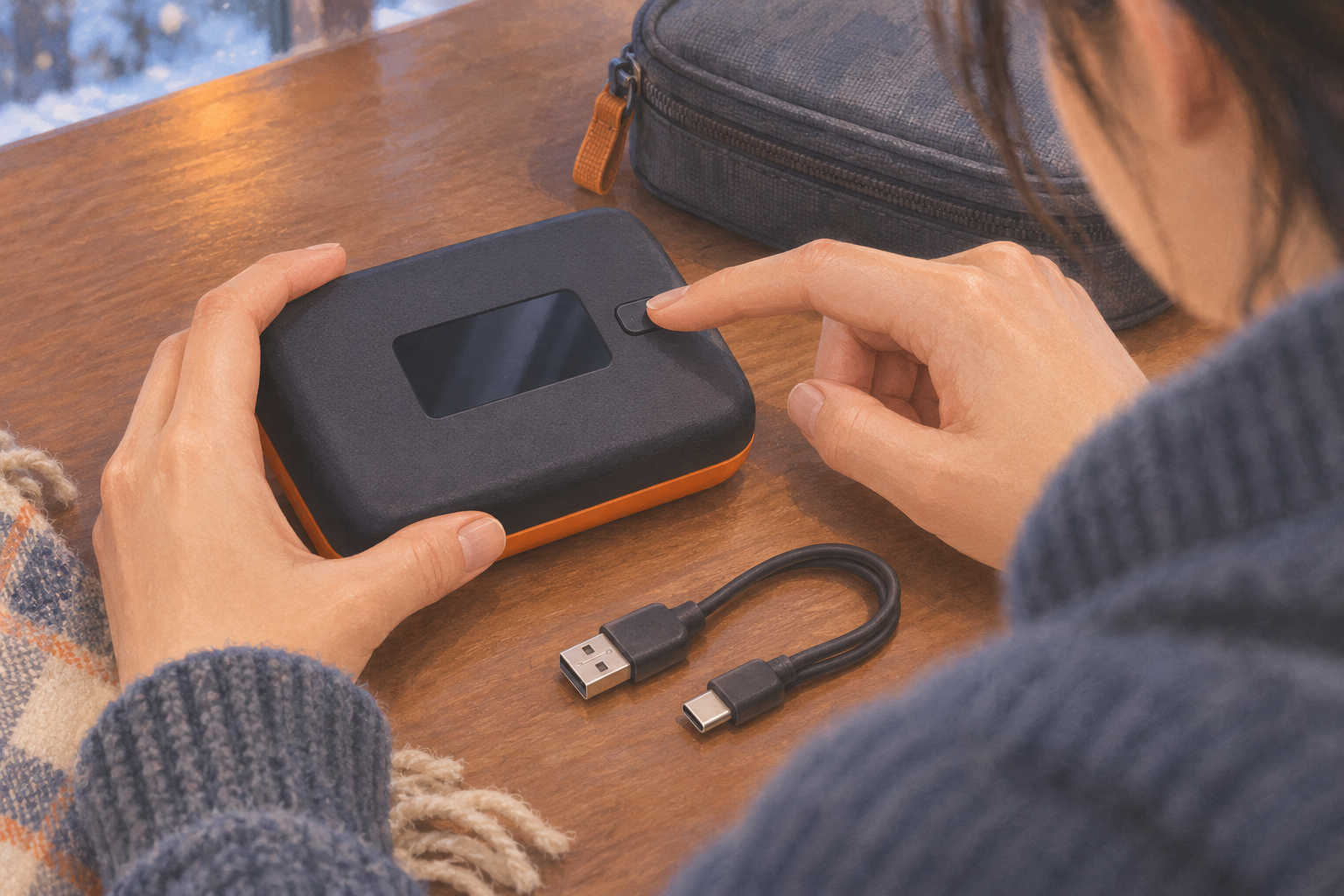
ここで扱う対処は100 Plusの参照説明書に基づくものです。100Dについては、今回、説明書本文による故障復旧手順を確認できていません。100 Plusのコード対応や温度条件を、そのまま100Dの手順として利用しないでください。
高温・低温の警告は、充電できる温度範囲と合わせて確認する
100 Plusの参照説明書では、充電温度は0~40℃、動作温度は-10~40℃です。動作温度が-10℃からだからといって、本体への充電も氷点下で行えるとは判断できません。冬の外出では、本体へ蓄電する場面と、機器へ給電する場面の違いを意識しましょう。
高温警告が出て直射日光に当たっている場合、説明書は日陰へ移動し、バッテリーが冷えると回復すると案内しています。低温警告では、温度が上がると回復するため、動作温度内の環境へ移動して使う案内です。
充電が止まったからといって、すぐにケーブルや本体の故障と決めつける必要はありません。まず警告表示と周囲の環境を確認します。反対に、異臭や発煙がある状態を温度警告だけの問題と判断して使い続けることも避けましょう。
F1~F3の表示と、重大な異常では対応を分ける
100 Plusの説明書は、F1、F2、F3のいずれかが表示された場合、一度充電プラグを抜いて再度差し込み、それでも改善しなければカスタマーサポートへ連絡するよう案内しています。コードごとの原因を今回の資料から独自に決めつけることはできません。
再接続は、発煙や異臭などの異常がない場合のコード対応として考えてください。重大な異常がある場合の使用中止と、通常の表示への対処を混ぜないことが重要です。改善しないまま繰り返し接続し続けるより、説明書の連絡案内へ進みましょう。
- 発煙、異臭、破損などがないか確認し、異常があれば使用を中止して接続を外す。
- 異常がなければ画面を表示し、残量、温度警告、故障コードを確認する。
- 温度警告は説明書の環境条件に沿って対応し、F1~F3は案内された再接続を行う。
- コードが改善しない場合は、カスタマーサポートへ連絡する。
外出後の残量確認を、次回の準備につなげる
異常なく使い終えたら、残量を確認してから片付けましょう。外出前後の残量を簡単に記録しておけば、自分の機器を自分の使い方で充電したときの減り方を把握する手掛かりになります。これは読者が今後行える確認方法であり、本記事で実測した結果ではありません。
一度の記録だけで、次回も同じ量を使うとは限りません。スマホの使用状況や充電前の残量が異なることを踏まえ、参考として積み重ねる考え方がよいでしょう。しばらく使わない場合は、最初に確認したモデル別の保管案内に戻ります。
屋外で使う場合は、水への対応も別途必要です。100Dは公式案内で防塵・防水仕様ではないとされています。耐衝撃などの説明から、雨の中でも使えると判断することはできません。持ち歩きやすさと、使用できる環境の条件も分けて考えてください。
まとめ|持ち歩きやすさと充電したい機器で選ぶ
軽さ、ハンドル、高いUSB-C単ポート出力に価値を感じるなら100Dが候補です。スマホや小型機器中心で100 Plusの出力条件が足りるなら、100 Plusも比較対象になります。どちらが合うかは、充電する機器と同時につなぐ組み合わせで変わります。
容量だけで充電回数を保証したり、最大W数だけで速度を決めたりせず、対応規格、ケーブル、同梱物、少電力機器の設定まで確認しましょう。価格も同じ時点・同じ付属品の条件で比較できていないため、ここでは安さによる優劣を付けていません。
冬の外出へ持ち出す一台は、必要な充電をこなせて、準備や持ち運びを続けやすいものを選びたいところです。まずは充電したい機器と接続方法を決め、その条件に合うモデルと付属品をそろえる。それが、100Dと100 Plusを自分の使い方で選ぶための出発点になります。
ポチップ