ソニーのBRAVIA 9 IIとBRAVIA 7 IIは、どちらも別売りの外付けUSBハードディスクを接続してテレビ番組を録画できます。
ブルーレイレコーダーを用意しなくても録画できるため、「見たい番組をあとでゆっくり楽しみたい」「同じ時間に放送される番組を両方残したい」という方に便利です。
BRAVIA 9 IIとBRAVIA 7 IIは、地上デジタル放送だけでなく、BS・110度CSデジタル放送や4K放送の録画にも対応しています。
さらに、番組を視聴しながら、同じ時間に放送されている別の2番組を同時に録画できます。
ただし、テレビ本体だけでは録画番組を保存できません。録画に対応した外付けHDDを用意し、テレビへの接続と登録を行う必要があります。
この記事では、BRAVIA 9 IIとBRAVIA 7 IIで録画を始めるために必要なもの、外付けHDDの選び方、接続方法、録画予約、2番組同時録画、再生や削除の方法を初心者にもわかりやすく解説します。
録画できないときに確認したいポイントも紹介するので、購入前の確認や初期設定の参考にしてください。

 ポチップ
ポチップ
 ポチップ
ポチップ
BRAVIA 9 II・7 IIは外付けHDDへ録画できる
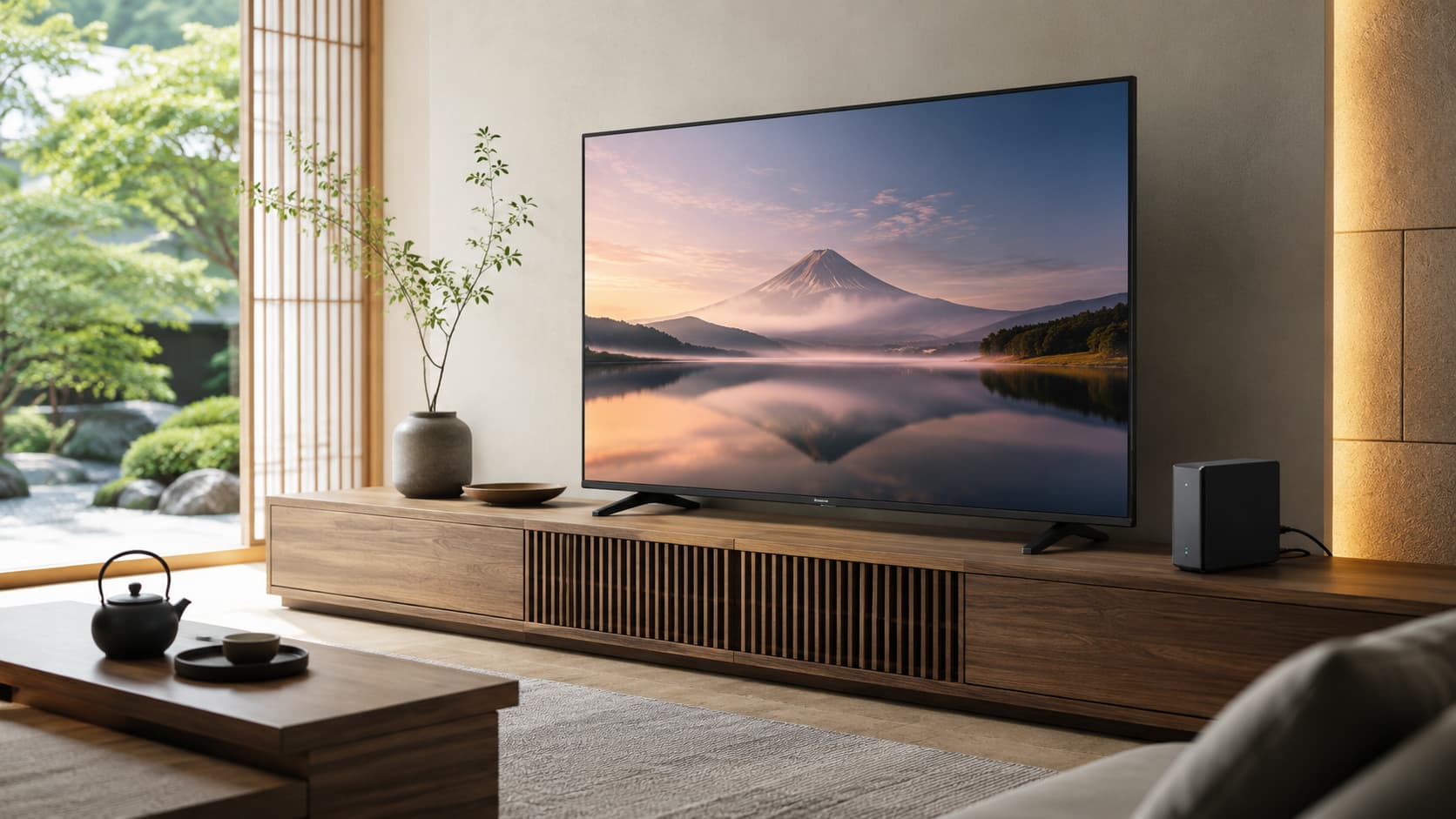
BRAVIA 9 IIとBRAVIA 7 IIには、テレビ番組を外付けUSBハードディスクへ保存する録画機能があります。最初に、録画を始めるために必要なものと、テレビ単体でできることを確認しましょう。
| 確認項目 | BRAVIA 9 II | BRAVIA 7 II |
|---|---|---|
| 外付けHDD録画 | 対応 | 対応 |
| 2番組同時録画 | 対応 | 対応 |
| 地上デジタル放送の録画 | 対応 | 対応 |
| BS・110度CS放送の録画 | 対応 | 対応 |
| BS4K・110度CS4K放送の録画 | 対応 | 対応 |
| 外付けHDD | 別売り | 別売り |
| テレビ本体への録画 | 非対応 | 非対応 |
| ネットワークHDDへの直接録画 | 非対応 | 非対応 |
BRAVIA 9 IIと7 IIはUSB HDD録画に対応
BRAVIA 9 IIとBRAVIA 7 IIは、どちらもUSB接続の外付けハードディスクを使った録画に対応しています。
外付けHDDをテレビの録画用USB端子へ接続し、録画用機器として登録すると、番組表から録画予約できるようになります。
テレビ番組を録画するだけであれば、必ずしもブルーレイレコーダーを用意する必要はありません。
録画した番組をディスクへ保存する予定がなく、テレビで見たあとに削除する使い方であれば、外付けHDD録画は手軽で使いやすい方法です。
別売りの外付けHDDを用意すれば録画できる
録画を始めるには、テレビとは別に外付けUSBハードディスクを用意します。
一般的なパソコン用HDDと外見が似ていても、すべての製品がテレビ録画に適しているわけではありません。
商品を選ぶときは、パッケージや商品説明に「テレビ録画対応」「ブラビア対応」などの記載があるか確認しましょう。
購入前に動作確認情報も確認しておくと、接続後に認識しないといったトラブルを避けやすくなります。
テレビ本体だけでは録画番組を保存できない
BRAVIA 9 IIとBRAVIA 7 IIには、番組を長時間保存するための大容量ストレージは内蔵されていません。
そのため、テレビを購入しただけでは録画を開始できません。
録画ボタンや番組表の予約機能が表示されていても、保存先となる外付けHDDが接続されていなければ、番組を残すことはできません。
テレビと一緒に録画を使いたい方は、外付けHDDもあわせて準備しておきましょう。
ブルーレイレコーダーがなくても手軽に録画できる
外付けHDD録画のメリットは、接続や操作が比較的わかりやすいことです。
ブルーレイレコーダーの場合は、テレビとのHDMI接続やレコーダー側の初期設定が必要になります。
外付けHDDであれば、テレビのUSB端子へ接続し、画面の案内に沿って登録することで録画を始められます。
| 録画方法 | 向いている人 |
|---|---|
| 外付けHDD録画 | テレビで見て消す使い方が中心の人 |
| 外付けHDD録画 | 配線や操作をできるだけ簡単にしたい人 |
| ブルーレイレコーダー | 番組をディスクへ残したい人 |
| ブルーレイレコーダー | 録画番組を別のテレビでも見たい人 |
BRAVIA 9 II・7 IIの録画機能を比較
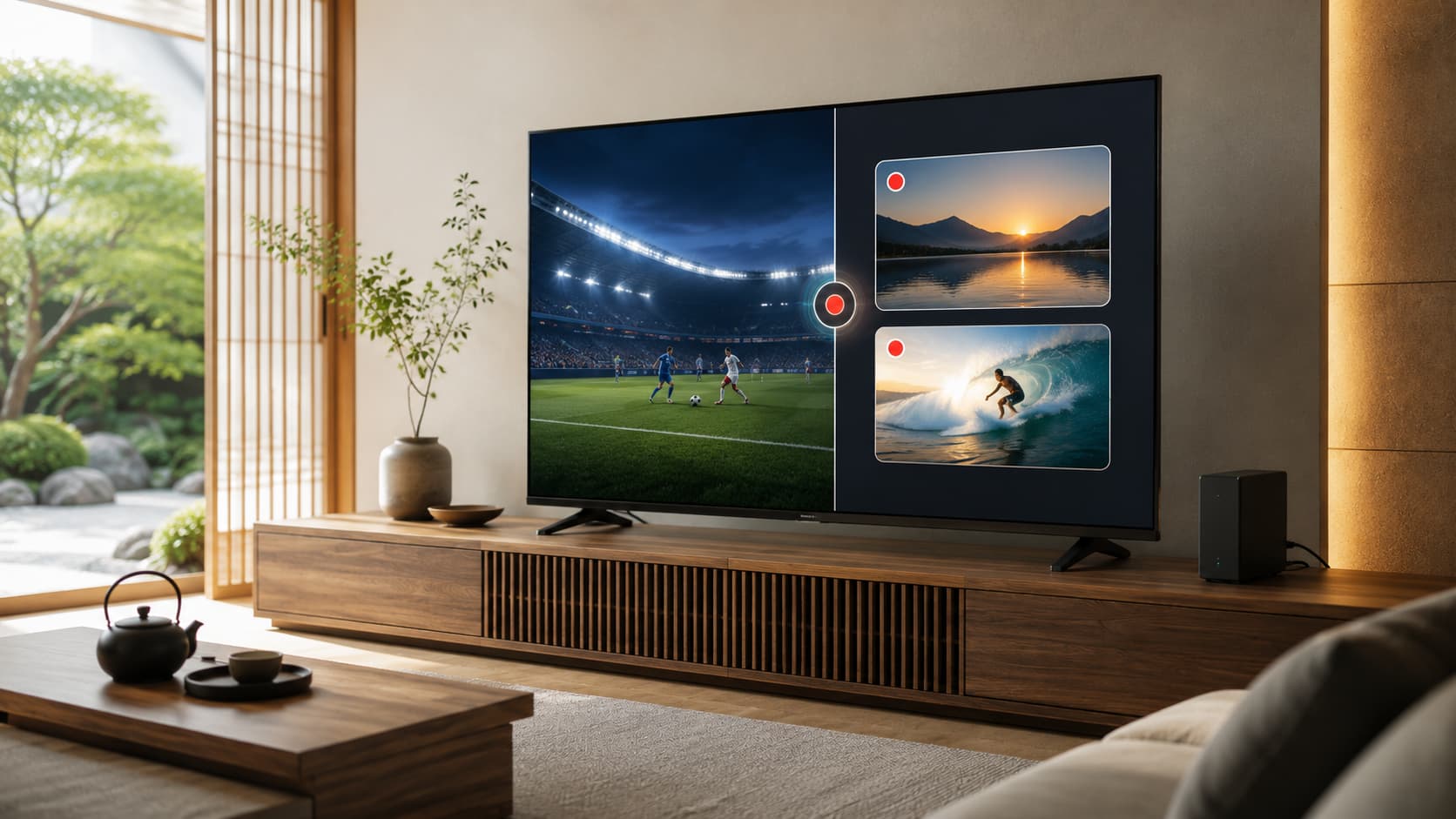
BRAVIA 9 IIとBRAVIA 7 IIは、画質や画面サイズの位置づけが異なるモデルですが、テレビ番組の録画機能には大きな差がありません。どちらを選んでも、外付けHDDを使った2番組同時録画を利用できます。
| 録画機能 | BRAVIA 9 II | BRAVIA 7 II |
|---|---|---|
| 外付けUSB HDD録画 | 対応 | 対応 |
| 2番組同時録画 | 対応 | 対応 |
| 番組を見ながら別の2番組を録画 | 対応 | 対応 |
| 2K放送の録画 | 対応 | 対応 |
| 4K放送の録画 | 対応 | 対応 |
| 番組表からの録画予約 | 対応 | 対応 |
| 繰り返し録画 | 対応 | 対応 |
BRAVIA 9 IIと7 IIはどちらも2番組同時録画に対応
BRAVIA 9 IIとBRAVIA 7 IIは、どちらも2番組同時録画に対応しています。
たとえば、同じ時間に放送されるドラマとスポーツ中継を、どちらも録画して残すことが可能です。
家族それぞれが見たい番組を予約したいときや、特別番組が重なったときにも便利です。
録画機能を基準に2機種を比較する場合は、上位モデルのBRAVIA 9 IIだけが有利というわけではありません。
地デジ・BS・110度CS放送を録画できる
地上デジタル放送のほか、BSデジタル放送や110度CSデジタル放送も録画できます。
地上波のドラマやバラエティ番組だけでなく、BSの映画、スポーツ、音楽番組なども外付けHDDへ保存できます。
ただし、有料チャンネルを録画する場合は、視聴契約や必要な受信環境を整えておく必要があります。
テレビで正常に視聴できない放送は録画できないため、アンテナ接続や契約状況も確認しましょう。
BS4K・110度CS4K放送の録画にも対応
BRAVIA 9 IIとBRAVIA 7 IIは、BS4K・110度CS4K放送の録画にも対応しています。
4K放送は、一般的な地上デジタル放送より高精細な映像を楽しめることが特徴です。
ただし、高画質な映像ほどデータ量が大きくなりやすいため、同じ容量のHDDでも録画できる時間は短くなります。
4K番組を多く録画する予定がある場合は、容量に余裕のある外付けHDDを選ぶと安心です。
録画機能を重視する場合は2機種の差が少ない
録画対応、2番組同時録画、4K放送の録画といった基本機能は、BRAVIA 9 IIとBRAVIA 7 IIで共通しています。
そのため、録画のしやすさだけで2機種を選ぶ必要はありません。
テレビ本体を選ぶときは、画質、音質、画面サイズ、設置スペース、販売価格などを比較し、録画については同等の機能を使えると考えると選びやすくなります。
BRAVIA 9 II・7 IIに対応する外付けHDDの選び方
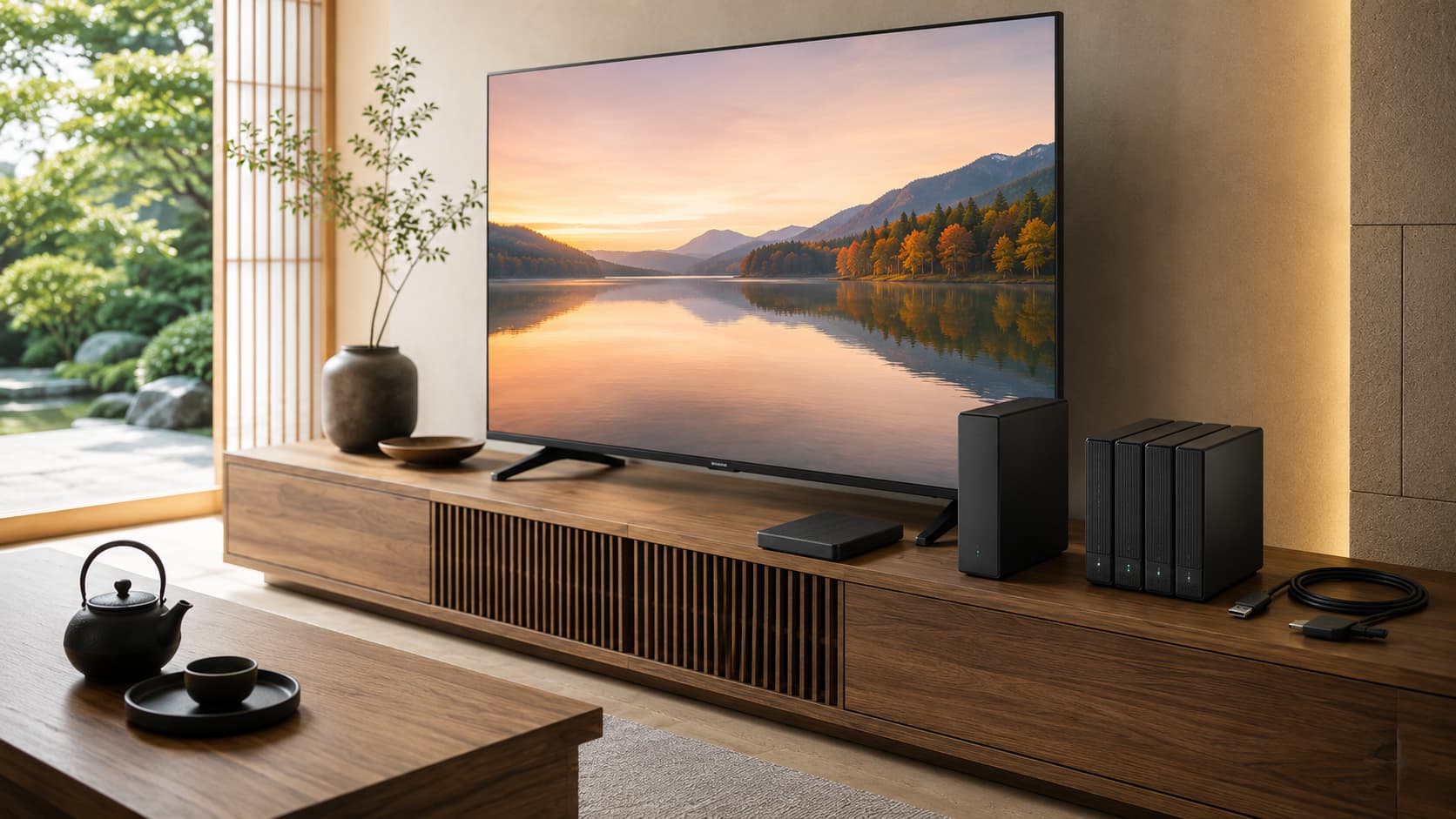
外付けHDDは、容量や電源方式、設置方法によって使い勝手が変わります。値段だけで選ばず、テレビ録画への対応と、自分がどのくらい番組を残したいかを確認して選びましょう。
ソニーが動作確認したUSB HDDを選ぶと安心
外付けHDDを購入するときは、BRAVIA 9 IIまたはBRAVIA 7 IIで利用できることが確認されている製品を選ぶと安心です。
USB接続できるHDDであっても、製品の仕様や電源管理の方法によっては、テレビが正常に認識しないことがあります。
また、録画中に接続が切れたり、テレビの電源と連動しなかったりする可能性もあります。
購入前に対応機種や動作確認情報を確認し、テレビ録画用として販売されている製品を選びましょう。
録画可能時間に合った容量を選ぶ
外付けHDDの容量が大きいほど、多くの番組を保存できます。
ただし、録画できる時間は、放送の種類や番組の画質によって変わります。
地上デジタル放送を中心に録画する場合と、4K放送を多く録画する場合では、同じ容量でも保存できる番組数が異なります。
| 録画の使い方 | 容量を選ぶ目安 |
|---|---|
| 週に数番組だけ録画する | 比較的小さな容量でも使いやすい |
| 毎日ドラマやニュースを録画する | 余裕のある容量がおすすめ |
| スポーツや映画を多く残す | 大容量を選ぶと安心 |
| 4K放送を頻繁に録画する | 大容量を優先する |
| 録画後すぐに削除する | 必要以上に大容量でなくてもよい |
録画番組を長期間残す方は、空き容量不足になりにくい大容量モデルが向いています。
一方、見終わった番組をこまめに削除する場合は、必要以上に大きな容量を選ばなくても使いやすいでしょう。
据え置き型とポータブル型の違いを確認する
外付けHDDには、ACアダプターから電源を取る据え置き型と、USBケーブルから電源を取るポータブル型があります。
| 種類 | 特徴 | 向いている人 |
|---|---|---|
| 据え置き型 | ACアダプターを使用する | 長時間録画や大容量を重視する人 |
| 据え置き型 | 本体サイズが大きめ | テレビ台に設置スペースがある人 |
| ポータブル型 | USB給電で使える製品が多い | 配線を減らしたい人 |
| ポータブル型 | 小型で設置しやすい | テレビ周辺をすっきりさせたい人 |
据え置き型は安定した電源を確保しやすく、大容量モデルも選びやすいことが特徴です。
ポータブル型はコンセントを使わずに接続できる製品が多く、テレビ周辺をすっきりさせやすいメリットがあります。
ただし、すべてのポータブルHDDがテレビ録画に対応するわけではありません。必ず対応状況を確認してください。
テレビ録画対応と明記された製品を選ぶ
商品ページやパッケージに「テレビ録画対応」と書かれている製品を選びましょう。
テレビ録画向けのHDDは、長時間の連続動作やテレビの電源連動を考えて設計されていることがあります。
静音性に配慮された製品であれば、寝室や静かなリビングでも動作音が気になりにくくなります。
録画中はHDDが長時間動くこともあるため、対応機種だけでなく、静音性や放熱性も確認すると選びやすいでしょう。
USBメモリーや一般的な保存機器との違いに注意する
USB端子へ接続できる機器であっても、USBメモリーを外付けHDDと同じように録画用として使えるとは限りません。
写真や動画を見るためのUSB機器と、テレビ番組を録画するためのUSB HDDでは、必要な性能や登録方法が異なります。
また、USB SSDについても、製品やテレビ側の対応条件によって利用できるかが変わります。
「USBでつながるから使える」と判断せず、録画用機器として対応しているかを確認してから購入してください。
外付けHDDをBRAVIA 9 II・7 IIへ接続する方法
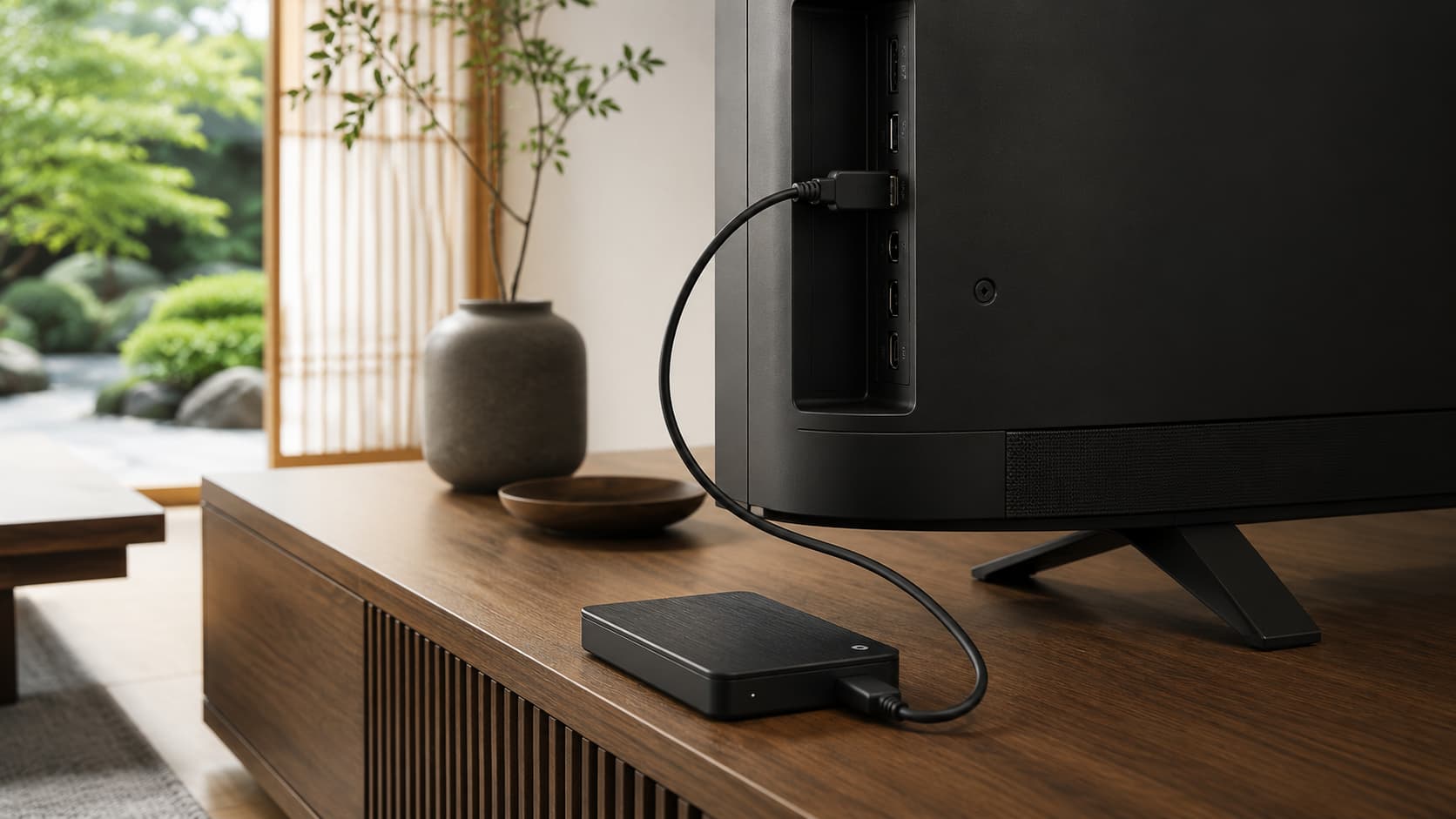
外付けHDDを用意したら、テレビの録画用USB端子へ接続します。端子を間違えると録画機器として認識されないことがあるため、テレビ背面や側面の表示を確認しながら作業しましょう。
テレビの電源を切ってからUSB HDDを接続する
外付けHDDを接続するときは、録画や再生が行われていないことを確認してから作業します。
安全に接続するため、テレビとHDDの取扱説明書に従い、必要に応じてテレビの電源を切ってください。
録画中やHDDが動作している最中にUSBケーブルを抜くと、録画番組が破損したり、HDDを認識できなくなったりする可能性があります。
一度接続したあとは、必要がない限り頻繁に抜き差ししないほうが安心です。
録画用と表示されたUSB端子へ接続する
BRAVIA 9 IIとBRAVIA 7 IIには複数のUSB端子がありますが、録画用HDDは指定された端子へ接続します。
テレビ背面や側面にある端子の近くを確認し、「HDD録画」などの表示があるUSB端子を使用しましょう。
別のUSB端子へ接続すると、写真や動画を読み込む機器として認識されても、録画用HDDとして登録できない場合があります。
端子の位置は画面サイズによって見え方が異なることがあるため、設置前に確認しておくと接続しやすくなります。
ACアダプター付きHDDは電源も接続する
据え置き型の外付けHDDでは、USBケーブルとは別にACアダプターを接続する製品があります。
USBケーブルだけを接続しても、HDD側の電源が入っていなければテレビは認識できません。
先にHDDの電源コードをコンセントへ接続し、その後にテレビとHDDをUSBケーブルでつなぎます。
電源スイッチが付いている製品では、スイッチが入っているかも確認しましょう。
USBハブを使わずテレビへ直接つなぐ
録画用HDDは、基本的にテレビの録画用USB端子へ直接接続するのがおすすめです。
USBハブを間に入れると、電力不足や通信の不安定さによって、HDDを認識しなかったり録画が途中で止まったりする可能性があります。
複数のUSB機器を使いたい場合でも、録画用HDDについては指定端子へ直接つなぐと安心です。
接続後にテレビの電源を入れる
USBケーブルと電源コードの接続を確認したら、テレビの電源を入れます。
新しい外付けHDDを初めて接続すると、録画用機器として登録するための案内が画面に表示されることがあります。
案内が表示されたら、途中で電源を切らず、画面の指示に沿って登録を進めましょう。
| 接続手順 | 作業内容 |
|---|---|
| 1 | 録画や再生が行われていないことを確認する |
| 2 | 外付けHDDのUSBケーブルを確認する |
| 3 | テレビの録画用USB端子へ直接接続する |
| 4 | ACアダプター付きHDDは電源へ接続する |
| 5 | テレビの電源を入れて登録画面を確認する |
BRAVIA 9 II・7 IIで外付けHDDを登録する方法
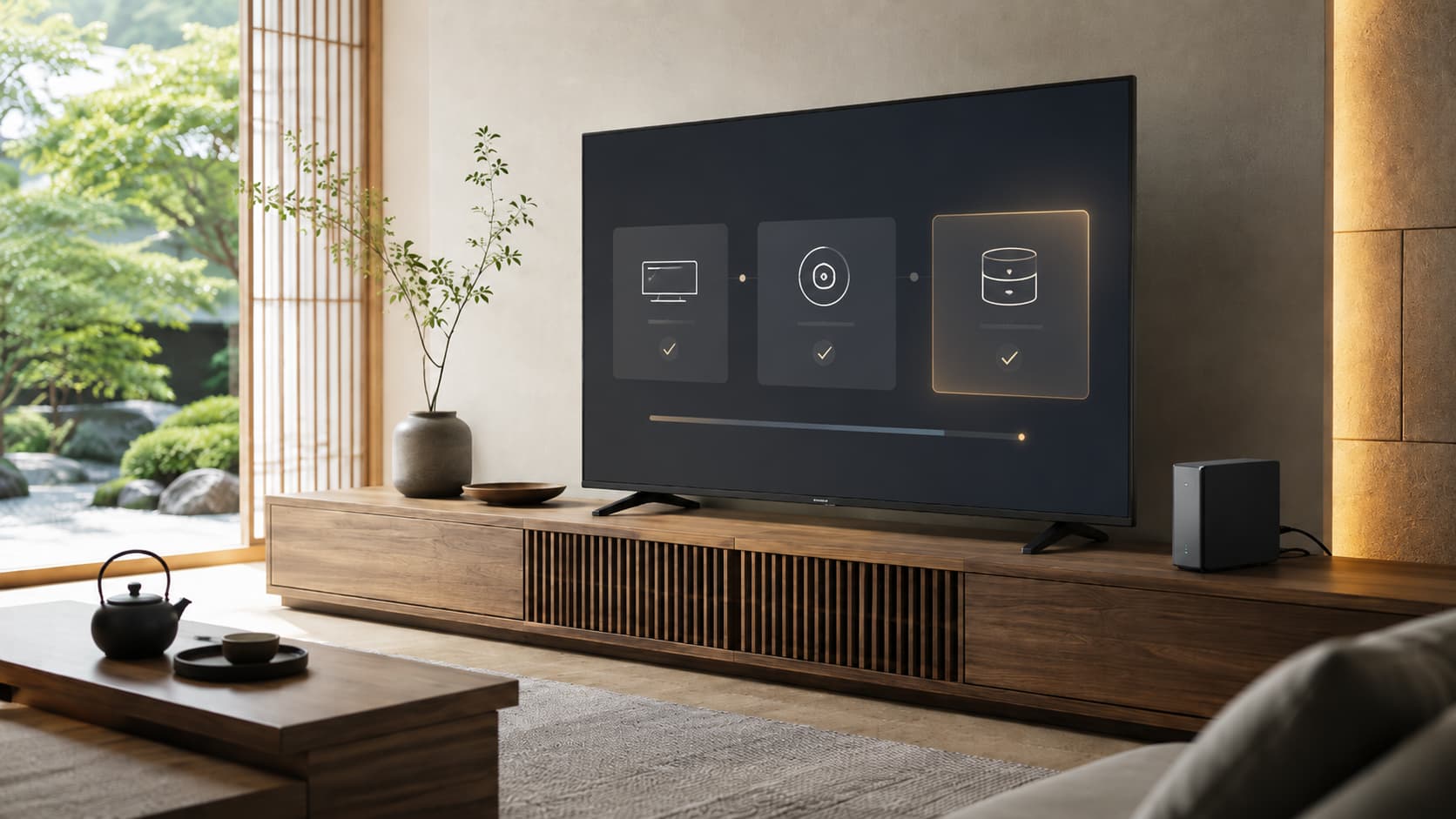
外付けHDDをテレビ番組の保存先として使うには、テレビへの登録が必要です。接続するだけでは録画できないため、初回は必ず画面の案内に沿って初期設定を行いましょう。
初回接続時に録画用機器として登録する
新しい外付けHDDを接続すると、テレビ画面に登録を案内するメッセージが表示されます。
録画用として使う場合は、USB HDDを録画機器として登録する項目を選びます。
案内が自動的に表示されない場合は、テレビの設定画面から録画機器や外付けHDDに関する項目を開きます。
画面の項目名はソフトウェアの更新などによって変わることがあるため、表示される案内に沿って操作してください。
画面の案内に沿って初期化を行う
テレビで録画できるようにするには、HDDをテレビ用の形式へ初期化します。
初期化が完了すると、外付けHDDが録画先として使用できるようになります。
処理中にテレビやHDDの電源を切ったり、USBケーブルを抜いたりしないでください。
初期化が終わるまでの時間は、HDDの状態や容量によって異なる場合があります。
初期化するとHDD内のデータは消去される
録画用HDDとして登録すると、HDDに保存されていたデータは消去されます。
写真、動画、仕事のファイル、パソコンのバックアップなどが入っている場合は、そのまま登録しないでください。
必要なデータがある場合は、あらかじめ別の機器へ移してから初期化します。
大切なデータを誤って消さないためにも、テレビ録画専用の新しいHDDを用意するのがおすすめです。
パソコン用データが入ったHDDは使わない
パソコンで使用中の外付けHDDをテレビ録画用として共用することはおすすめできません。
テレビへ登録するとパソコン用のデータが消えるほか、テレビ専用の形式になるため、そのままではパソコンから利用できなくなる場合があります。
テレビ録画用とパソコン用は、別々のHDDを用意しましょう。
登録後は録画先として利用できる
登録が正常に完了すると、番組表や録画メニューから外付けHDDを録画先として選べるようになります。
複数の録画機器を利用できる環境では、録画予約時に保存先を確認してください。
登録後にHDDが表示されない場合は、USBケーブル、電源、接続端子を確認し、必要に応じてテレビを再起動します。
BRAVIA 9 II・7 IIで番組を録画する方法
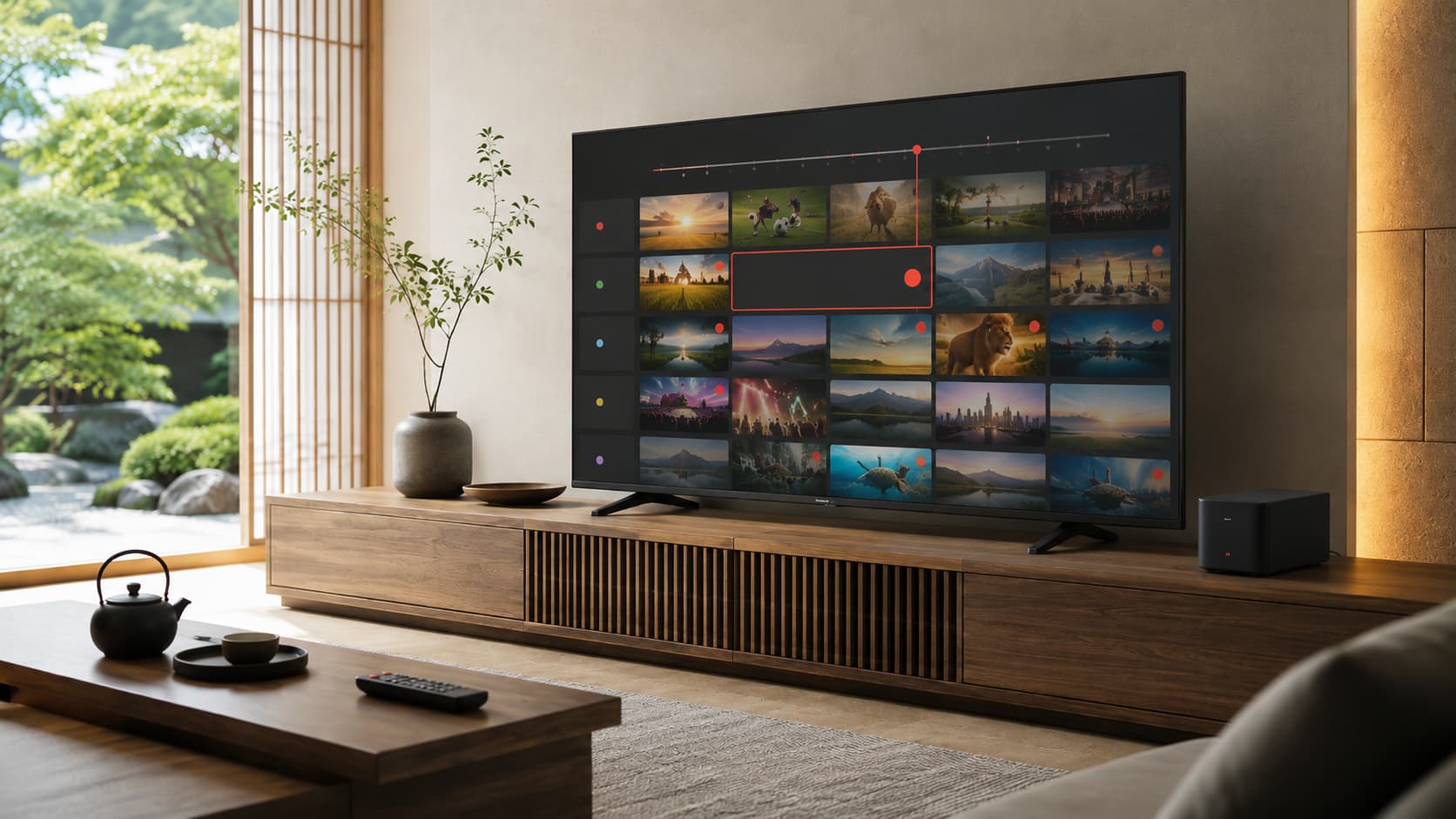
外付けHDDの登録が終わったら、番組表や視聴画面から録画できます。放送前の番組は予約録画、現在見ている番組はすぐに録画する方法が便利です。
番組表から録画予約する
もっともわかりやすい録画方法は、番組表からの予約です。
- リモコンで番組表を開く
- 録画したい番組を選ぶ
- 録画予約の項目を選ぶ
- 録画先や予約内容を確認する
- 予約を確定する
予約が完了すると、番組表に予約済みであることを示すマークが表示されます。
放送時刻が変更される可能性がある番組では、番組表の情報が更新されているか確認しておくと安心です。
視聴中の番組をすぐに録画する
現在見ている番組を残したくなった場合は、視聴画面から録画を開始できます。
リモコンの録画操作や画面上のメニューから、現在の番組を録画する項目を選びます。
ただし、録画を開始する前の部分までさかのぼって保存できるとは限りません。
番組の最初から残したい場合は、事前に番組表から予約しておきましょう。
日時やチャンネルを指定して予約する
番組表に表示されない番組や、放送日時を直接指定したい場合は、日時やチャンネルを設定して予約できる場合があります。
開始時刻、終了時刻、チャンネル、録画先などを間違えないように確認しましょう。
放送時間が変更された場合は自動で追従できないことがあるため、通常は番組表から予約するほうが使いやすいでしょう。
毎週放送される番組を繰り返し録画する
毎週放送されるドラマやアニメ、情報番組などは、繰り返し録画を設定すると便利です。
毎回手作業で予約しなくても、指定した条件に合う番組を継続して録画できます。
ただし、特別番組などで放送曜日やタイトルが大きく変わると、予定どおり録画されない可能性があります。
大切な最終回や特別編は、事前に予約一覧を確認しておきましょう。
予約内容は録画リストから確認する
録画予約を行ったあとは、予約一覧から内容を確認できます。
録画日時、チャンネル、番組名、録画先などを確認し、重複や設定ミスがないか見ておきましょう。
予約を変更したい場合は、対象の番組を選び、録画条件を変更します。
不要になった予約は取り消しておくと、HDD容量の無駄遣いを防げます。
BRAVIA 9 II・7 IIで2番組同時録画する方法
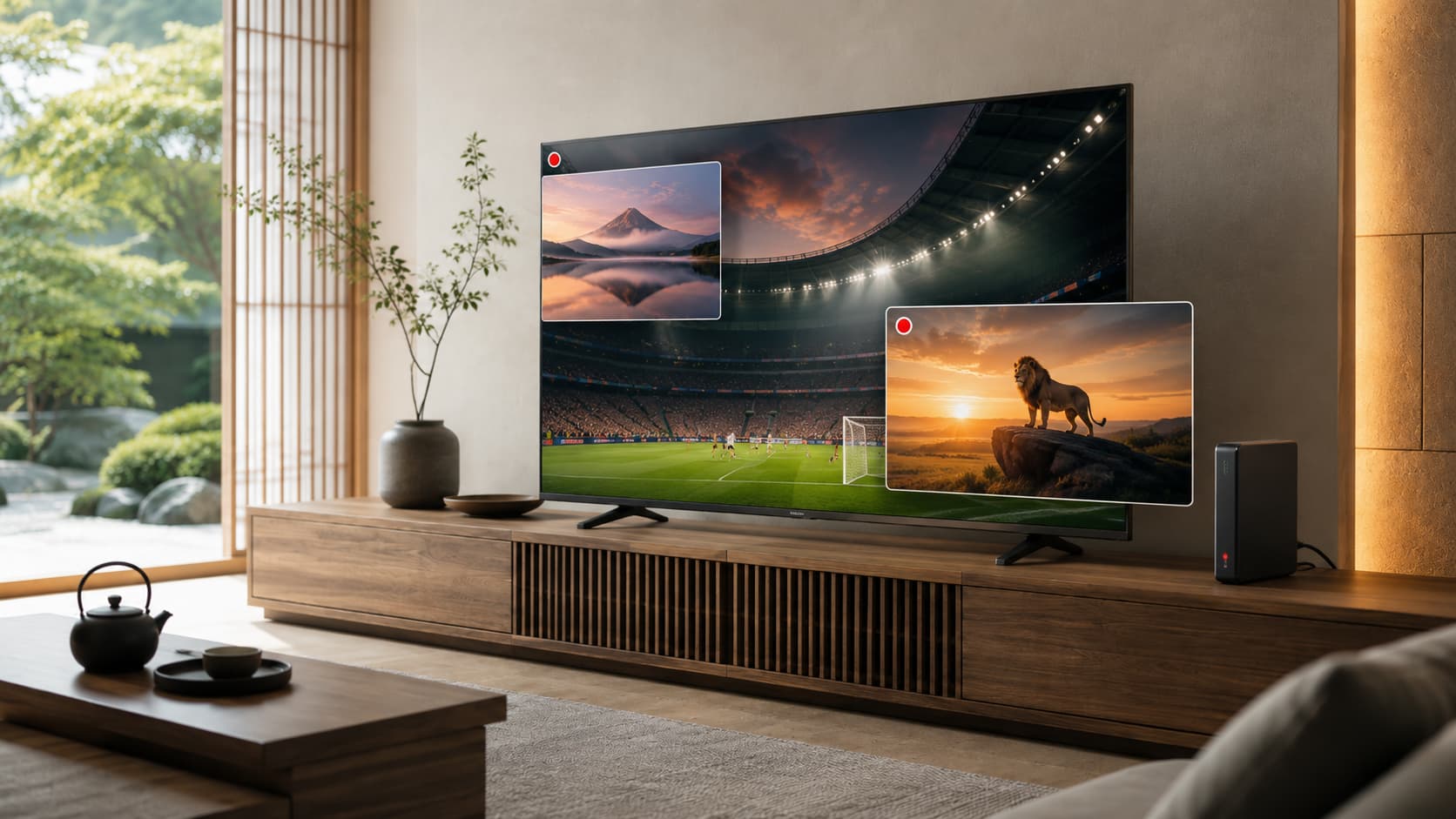
BRAVIA 9 IIとBRAVIA 7 IIは、3チューナーを搭載しており、番組を視聴しながら別の2番組を同時に録画できます。番組が重なったときに便利ですが、利用条件も確認しておきましょう。
3チューナー搭載により2番組を同時録画できる
BRAVIA 9 IIとBRAVIA 7 IIは、放送を受信するチューナーを3つ搭載しています。
1つを視聴に使い、残りの2つを録画に使えるため、別々の2番組を同時に保存できます。
2番組同時録画を使うために、特別な追加機器を用意する必要はありません。
録画用として登録した外付けHDDと、正常なアンテナ受信環境があれば利用できます。
番組を見ながら別の2番組を録画できる
たとえば、地上デジタル放送のニュースを視聴しながら、別のチャンネルで放送されているドラマとスポーツ番組を同時に録画できます。
| テレビの使用状況 | 利用例 |
|---|---|
| 視聴中 | ニュース番組を見る |
| 録画1 | ドラマを録画する |
| 録画2 | スポーツ中継を録画する |
見たい番組が重なりやすい時間帯でも、どちらかをあきらめずに済むことがメリットです。
2K放送と4K放送の同時録画にも対応する
地上放送やBS・CSなどの2K放送だけでなく、4K放送を含む2番組同時録画にも対応しています。
たとえば、地上デジタル放送のドラマとBS4Kの映画を同時に録画する使い方ができます。
4K放送はデータ量が大きいため、録画中はHDDの空き容量にも注意してください。
録画予約が重なった場合は優先順位を確認する
同じ時間帯に3番組以上を録画予約すると、すべてを同時に録画できない場合があります。
予約が重複したときは、テレビ画面に確認メッセージが表示されることがあります。
どの番組を優先するか確認し、不要な予約を取り消すか、再放送がある番組を別の時間へ変更しましょう。
大切な番組がある場合は、放送直前ではなく、早めに予約一覧を確認すると安心です。
HDDや放送内容によって録画できない場合がある
2番組同時録画に対応していても、使用するHDDの状態や放送側の制限によって録画できない場合があります。
HDDの空き容量が不足している、USB接続が不安定、予約番組が録画対象外のコンテンツといった場合は録画できません。
また、すでに2番組を録画している状態では、視聴中の別番組をさらに録画しようとしても録画を開始できません。
録画開始の項目が表示されない場合は、現在の録画状況と予約一覧を確認してください。
BRAVIA 9 II・7 IIで録画番組を見る・削除する方法
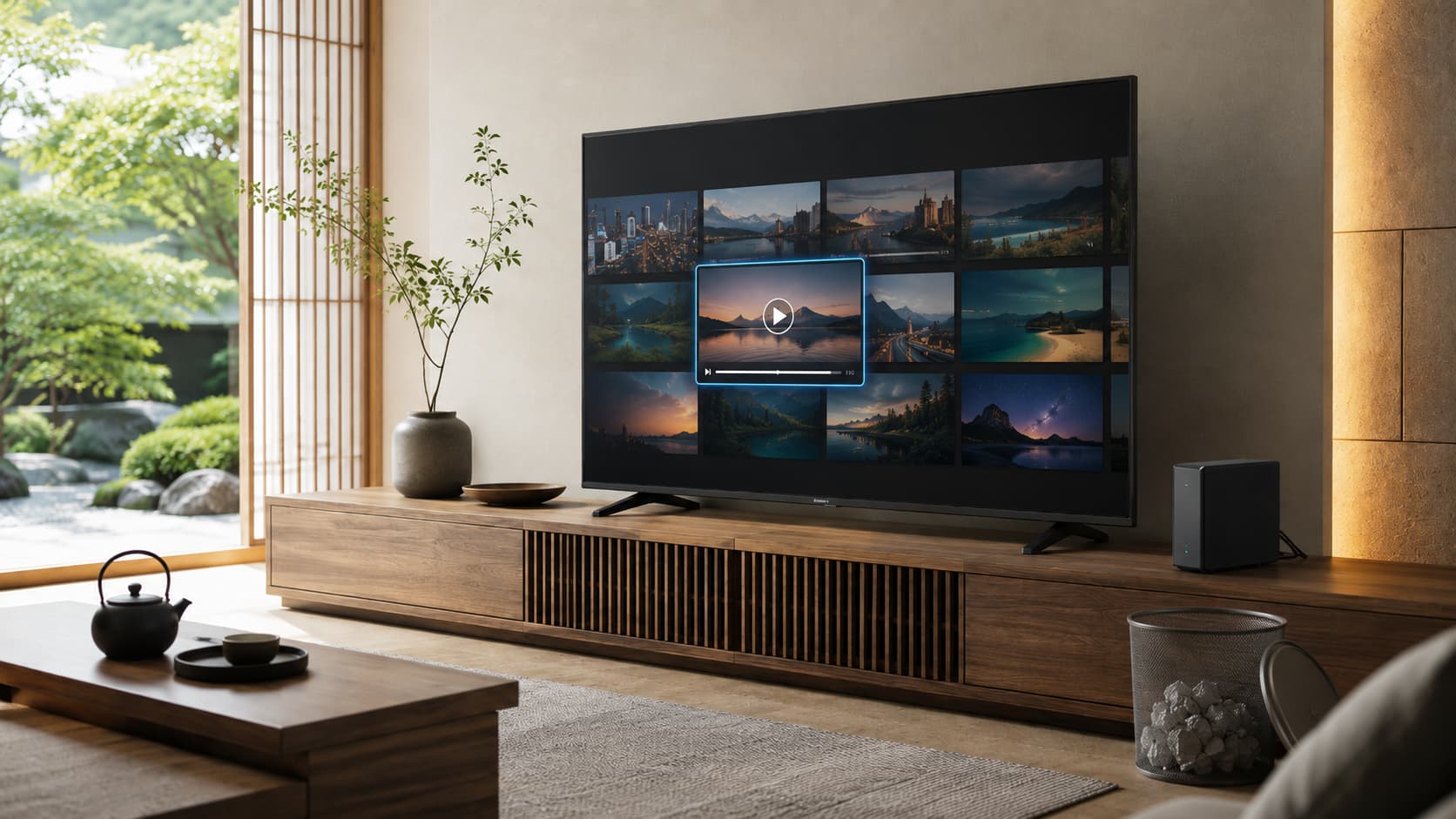
録画した番組は、テレビの録画リストから再生できます。HDDの空き容量が少なくなった場合は、見終わった番組を削除して新しい録画に使える容量を確保しましょう。
録画リストから見たい番組を選ぶ
リモコンから録画リストを開くと、外付けHDDへ保存された番組が一覧表示されます。
番組名、録画日時、チャンネルなどを確認し、見たい番組を選んで再生します。
録画番組が多い場合は、ジャンルや日付などで並べ替えると探しやすくなります。
途中まで見た番組を続きから再生できる
番組を途中で停止した場合、次に再生するときに続きから見られることがあります。
長時間の映画やスポーツ中継を、複数回に分けて見るときに便利です。
最初から見直したい場合は、再生メニューから先頭へ戻す操作を選びます。
不要な番組を削除して空き容量を増やす
外付けHDDの容量には限りがあります。
空き容量が少なくなると、新しい番組を最後まで録画できない場合があります。
見終わった番組や不要な録画は、録画リストから削除しましょう。
複数の番組を選択してまとめて削除できる場合は、定期的に整理すると空き容量を確保しやすくなります。
自動削除の設定は大切な番組に注意する
録画設定によっては、空き容量が不足したときに古い番組を自動的に削除する機能を利用できる場合があります。
便利な機能ですが、残しておきたい番組が削除されないように注意が必要です。
大切な番組には保護設定を行い、自動削除の対象にならないようにしておきましょう。
録画番組は登録したテレビで再生する
外付けHDDへ録画した番組は、基本的に録画時に登録したテレビで再生します。
同じBRAVIAシリーズであっても、HDDを別のテレビへつなぎ替えるだけでは再生できない場合があります。
テレビを買い替える予定がある場合や、録画番組を長期間残したい場合は注意が必要です。
家の中の別のテレビでも見たい方や、ディスクへ残したい方は、ブルーレイレコーダーの利用も検討しましょう。
BRAVIA 9 II・7 IIで録画できないときの確認ポイント
外付けHDDを接続しても録画できない場合は、すぐに故障と判断せず、接続端子、登録状況、空き容量などを順番に確認しましょう。簡単な設定やケーブルの差し直しで改善することがあります。
| 症状 | 確認するポイント |
|---|---|
| HDDが表示されない | USB端子・ケーブル・電源を確認する |
| 録画予約できない | HDDの登録と空き容量を確認する |
| 録画が途中で止まる | HDDの接続状態と容量を確認する |
| 録画開始が表示されない | すでに2番組録画中ではないか確認する |
| 別のテレビで再生できない | 録画に使用したテレビへ接続する |
外付けHDDが正しいUSB端子につながっているか確認する
最初に、HDDが録画用のUSB端子へ接続されているか確認します。
テレビに複数のUSB端子がある場合、録画に使える端子が指定されています。
写真や動画の再生用端子へ接続していると、HDD自体は認識しても録画用として利用できない場合があります。
端子付近の表示を確認し、必要に応じて正しい端子へ接続し直しましょう。
HDDが録画用として登録されているか確認する
外付けHDDを接続しただけでは録画できません。
テレビの設定画面を開き、HDDが録画用機器として登録されているか確認します。
未登録の場合は、画面の案内に沿って初期化と登録を行います。
初期化すると保存済みデータが消えるため、必要なデータがないことを確認してください。
空き容量が不足していないか確認する
外付けHDDの空き容量が不足していると、新しい番組を録画できません。
録画リストやHDD情報から、残り容量を確認しましょう。
見終わった番組を削除するか、不要な繰り返し録画を停止すると容量を確保できます。
4K放送を多く録画している場合は、短期間でも容量が減りやすいため注意してください。
USBケーブルや電源を差し直す
HDDが認識されない場合は、USBケーブルの接続が緩んでいないか確認します。
ACアダプターを使うHDDでは、電源コードやコンセントも確認しましょう。
ケーブルを差し直すときは、録画や再生が行われていないことを確認し、正しい手順でHDDの動作を停止してから行ってください。
録画できない放送やコンテンツではないか確認する
放送やコンテンツによっては、録画が制限されていることがあります。
録画禁止の番組や、テレビ放送ではないネット動画は、外付けHDD録画の対象になりません。
動画配信サービスの作品は、テレビの番組録画機能では保存できないと考えておきましょう。
改善しない場合はテレビとHDDを再起動する
接続や設定に問題が見つからない場合は、テレビと外付けHDDを再起動すると改善することがあります。
録画や再生が行われていないことを確認し、テレビの再起動機能を利用します。
外付けHDDについては、製品の取扱説明書に従って電源を入れ直してください。
再起動後も認識しない場合は、HDDの対応状況、ケーブルの故障、HDD本体の不具合なども考えられます。
BRAVIA 9 II・7 IIの外付けHDD録画まとめ
BRAVIA 9 IIとBRAVIA 7 IIは、どちらも別売りの外付けUSBハードディスクを使った番組録画に対応しています。
地上デジタル放送、BS・110度CSデジタル放送、BS4K・110度CS4K放送を録画できるため、日常的なテレビ番組から高画質な4K番組まで幅広く保存できます。
3チューナーを搭載しているため、番組を視聴しながら、同じ時間に放送されている別の2番組を同時に録画できることも特徴です。
| ポイント | 内容 |
|---|---|
| 必要なもの | テレビ録画に対応した外付けUSB HDD |
| 接続場所 | テレビの録画用USB端子 |
| 初回設定 | 録画用HDDとして登録・初期化する |
| 同時録画 | 別の2番組を同時に録画できる |
| 対応放送 | 地デジ・BS・CS・BS4K・CS4K |
| 録画予約 | 番組表から設定できる |
| 注意点 | 初期化するとHDD内のデータが消える |
| 再生 | 基本的に登録したテレビで行う |
録画機能については、BRAVIA 9 IIとBRAVIA 7 IIで大きな差はありません。
どちらを選んでも、外付けHDD録画と2番組同時録画を利用できるため、テレビ本体は画質、音質、サイズ、設置スペース、販売価格などを比べて選べます。
外付けHDDを購入するときは、テレビ録画への対応、容量、電源方式、動作確認状況を確認しましょう。
接続後は画面の案内に沿って登録し、番組表から録画予約を行えば、ブルーレイレコーダーがなくても手軽に番組を楽しめます。
ポチップ