オットキャストのP3 Proを購入するときに、特に気になるのが「自分の車で使えるのか」という点ではないでしょうか。
「CarPlayが付いていれば大丈夫?」「Android Auto対応車でも使える?」「同じ車種なら年式が違っても使える?」など、対応条件が少しわかりにくいですよね。
P3 Proは、車載ディスプレイをAndroid端末のように活用し、動画・ナビ・音楽などの対応アプリを利用できるAI BOXです。しかし、単純にUSB端子が付いていれば使えるというわけではありません。
P3 Proそのものの機能やスペック、できることを先に確認したい方は、オットキャスト P3 Proの総合解説も参考にしてください。
P3 Proを利用する基本条件は、車両が純正の有線CarPlayまたは純正の有線Android Autoに対応していることです。
さらに、P3 Proを接続するUSB端子がデータ通信に対応している必要があります。ワイヤレスCarPlayしか利用できない車や、充電専用USB端子しかない場合には注意が必要です。
この記事では、P3 Proの対応車種を判断する条件から、自分の車で使えるか確認する方法、トヨタ・レクサス・ホンダ・日産・輸入車などで確認したいポイントまで、初心者にもわかりやすく解説します。

 ポチップ
オットキャスト P3 Proの対応車種を先に確認
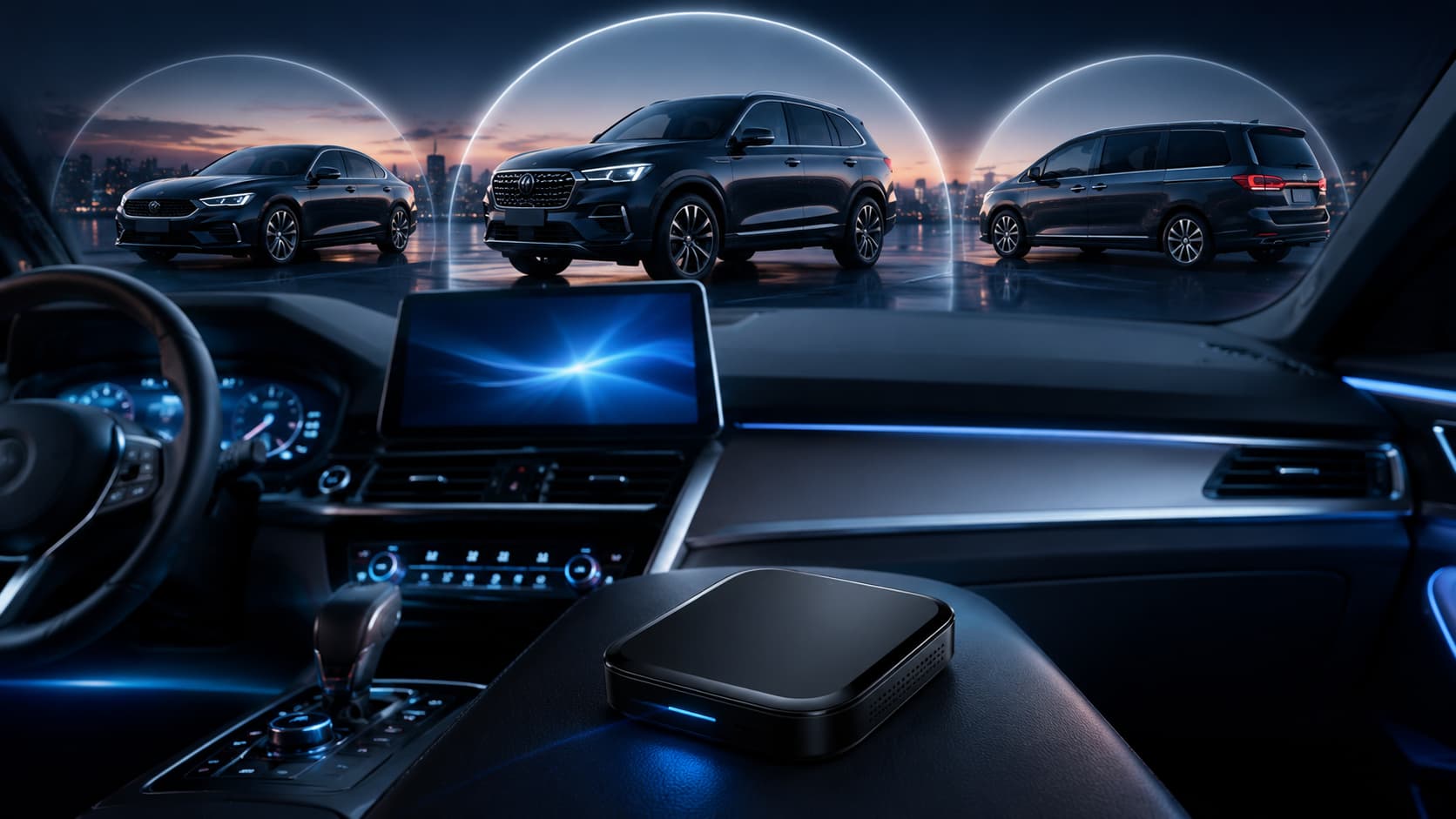
P3 Proの対応車種を調べるときは、車名だけを見るのではなく、車載ディスプレイがどのような接続方式に対応しているかを確認することが重要です。
同じ車種であっても、年式・グレード・メーカーオプションなどによってディスプレイの仕様が異なることがあります。まずは基本条件を整理しておきましょう。
| 確認項目 | P3 Proの利用目安 |
|---|---|
| 純正の有線CarPlay | 対応していれば利用候補 |
| 純正の有線Android Auto | 対応していれば利用候補 |
| ワイヤレスCarPlayのみ | 基本的に注意が必要 |
| CarPlay・Android Auto非対応 | 基本的に利用できない |
| データ通信対応USB | 必要 |
| 充電専用USB | 接続用としては利用できない |
| 社外ナビ | 個別の対応確認が必要 |
純正の有線CarPlay対応車が基本条件
P3 Proを利用するうえで、わかりやすい判断基準となるのが純正の有線Apple CarPlayです。
iPhoneをUSBケーブルで車へ接続すると、純正ディスプレイ上にCarPlayが表示される車であれば、P3 Proを利用できる可能性が高くなります。
ここで重要なのは「CarPlay対応」だけではなく、USBケーブルを使った有線接続に対応していることです。
今までiPhoneをUSBケーブルでつないでCarPlayを利用したことがあるなら、P3 Proの対応条件を確認しやすいでしょう。
有線Android Auto対応車でも利用できる車種がある
P3 Proは、有線CarPlayだけではなく純正の有線Android Autoに対応する車両でも利用できる場合があります。
P3 Proには接続方式を切り替えるための機能があり、車両側が有線Android Autoのみの場合にも対応できるようになっています。
そのため、iPhoneを使っていない方でも、車両が有線Android Autoに対応していれば候補になります。
ただし、Android Autoに対応しているというだけではなく、有線接続できるかどうかまで確認しておくことが大切です。
USBポートはデータ通信に対応している必要がある
P3 Proは車のUSB端子に接続して使用しますが、USB端子ならどこでもよいわけではありません。
車内には、スマートフォンとのデータ通信に使えるUSB端子と、充電だけを行うUSB端子が用意されている場合があります。
P3 Proを接続するのは、CarPlayやAndroid Autoの通信に使用できるデータ通信対応USB端子です。
充電専用USB端子へ接続しても、P3 Proが車載ディスプレイと通信できないため注意してください。
CarPlay対応でもワイヤレス専用車は注意が必要
最近では、最初からワイヤレスCarPlayに対応した車も増えています。
ただし、P3 Proは車両側にある有線CarPlayまたは有線Android Autoの仕組みを利用して接続する製品です。
そのため、CarPlayが利用できても「ワイヤレス接続しかできない」という車では、P3 Proがそのまま利用できないケースがあります。
「CarPlay対応車だから大丈夫」と判断せず、USBケーブル接続でもCarPlayが起動するか確認しておきましょう。
すべての車種・ナビで使えるわけではない
P3 Proは幅広い車で利用できますが、すべての車種やナビで動作するわけではありません。
特に純正システムではなく社外ナビへ交換している場合や、独自仕様の車載システムを採用している場合は注意が必要です。
車名だけで判断するのではなく、実際に搭載されているディスプレイやナビの仕様まで確認することが重要です。
購入前に車種・年式・ナビの仕様を確認することが大切
同じ車種でも、モデルチェンジによってCarPlayに対応したり、接続方式が変更されたりすることがあります。
さらに、同じ年式でもグレードやメーカーオプションによってナビ・ディスプレイが異なる場合があります。
「車種名+P3 Pro対応」だけで判断せず、年式・グレード・搭載ディスプレイまで確認することが失敗を防ぐポイントです。
P3 Proを使うために必要な条件
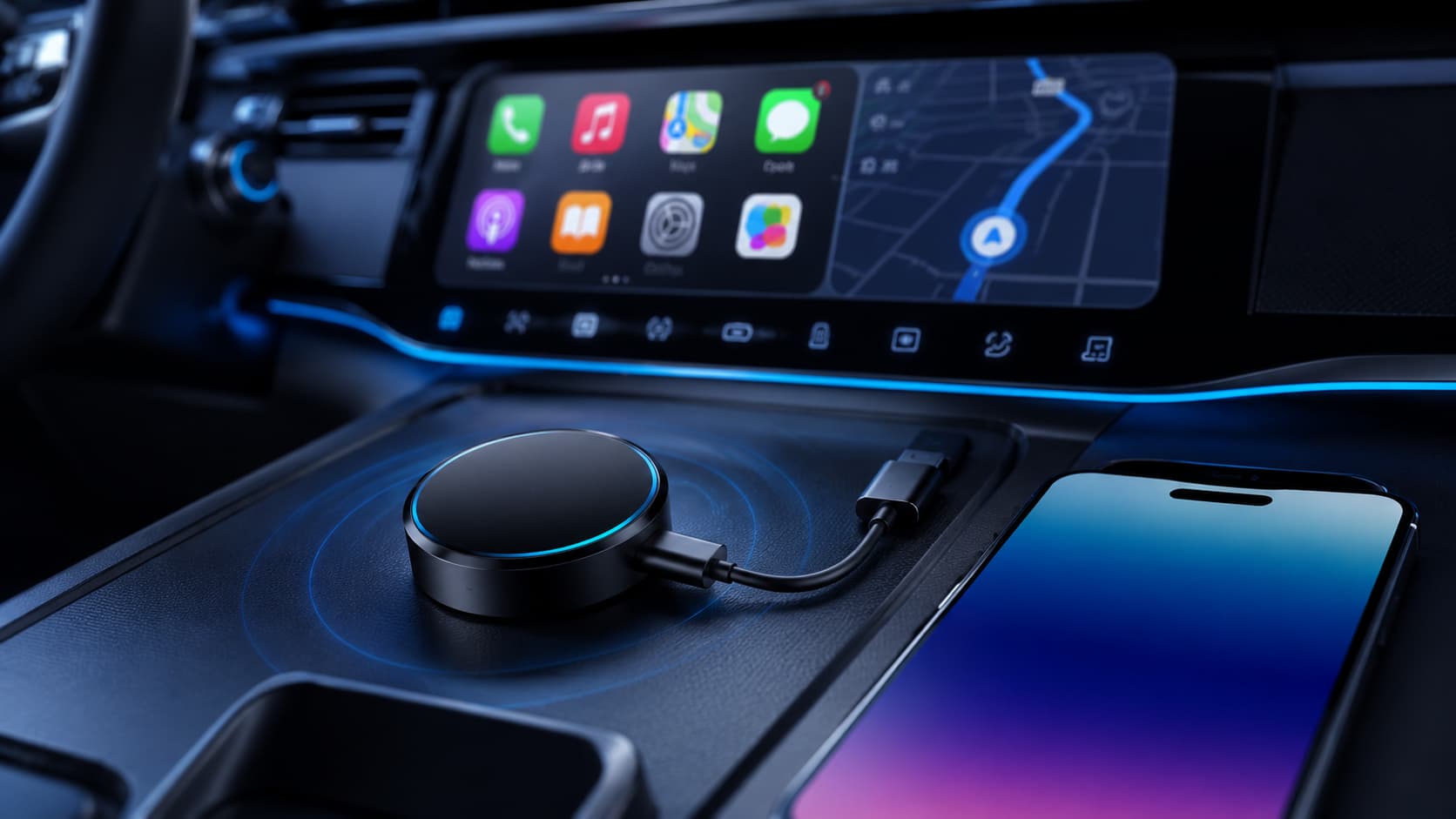
P3 Proの対応可否を確認するときは、いくつかの条件を順番にチェックするとわかりやすくなります。
特に重要なのは、車載ディスプレイの対応方式とUSB端子です。動画やオンラインナビを利用する場合には、通信環境についても考えておきましょう。
| 必要なもの・条件 | 確認する内容 |
|---|---|
| 車載ディスプレイ | 純正有線CarPlayまたは有線Android Auto対応 |
| USBポート | データ通信対応 |
| 接続ケーブル | 端子形状に合ったケーブル |
| 通信環境 | オンラインアプリ利用時に必要 |
| 対応確認 | 車種・年式・グレード・ナビを確認 |
車載ディスプレイがCarPlayまたはAndroid Autoに対応している
P3 Proは、それ単体で車に新しいディスプレイを追加する製品ではありません。
もともと車に搭載されているCarPlayやAndroid Autoの仕組みを利用して、P3 Proの画面を純正ディスプレイへ表示します。
そのため、車両側に対応機能がない場合は、USB端子へP3 Proを差し込んでも利用できません。
まずは純正ディスプレイでCarPlayまたはAndroid Autoが使えるかを確認しましょう。
USB接続でCarPlay・Android Autoを利用できる
次に確認したいのが、スマートフォンをUSBケーブルで接続したときにCarPlayやAndroid Autoが起動するかどうかです。
実際にケーブルでスマートフォンをつないで確認する方法は、専門知識がなくても試しやすい方法です。
USB接続すると車載画面がCarPlayやAndroid Autoへ切り替わるのであれば、有線接続機能が備わっていると判断しやすくなります。
充電専用ではなくデータ通信対応USBポートを使用する
車にUSB端子が複数ある場合、すべてが同じ役割とは限りません。
助手席や後席にあるUSB端子はスマートフォンの充電専用で、CarPlayには使えないことがあります。
P3 Proは、スマートフォンを有線CarPlayやAndroid Autoへ接続するときに使用するデータ通信用USB端子へつなぎましょう。
純正ディスプレイオーディオ・ナビの仕様を確認する
同じ車種でも、純正ディスプレイオーディオとメーカーオプションナビでは対応機能が異なることがあります。
中古車の場合は前のオーナーがナビを交換している可能性もあるため、「この車種だから対応する」と単純には判断できません。
取扱説明書や車載システムの設定画面などから、現在付いているディスプレイのCarPlay・Android Auto対応状況を確認しましょう。
インターネット通信環境も必要になる
P3 Proで動画配信サービスやオンラインナビなどを利用するときは、インターネット接続が必要です。
車両がP3 Proに対応していることと、インターネットへ接続できることは別の条件になります。
スマートフォンのテザリング、車載Wi-Fi、モバイルWi-Fiなど、自分の使いやすい通信方法を準備しておきましょう。
自分の車がP3 Proに対応しているか確認する方法
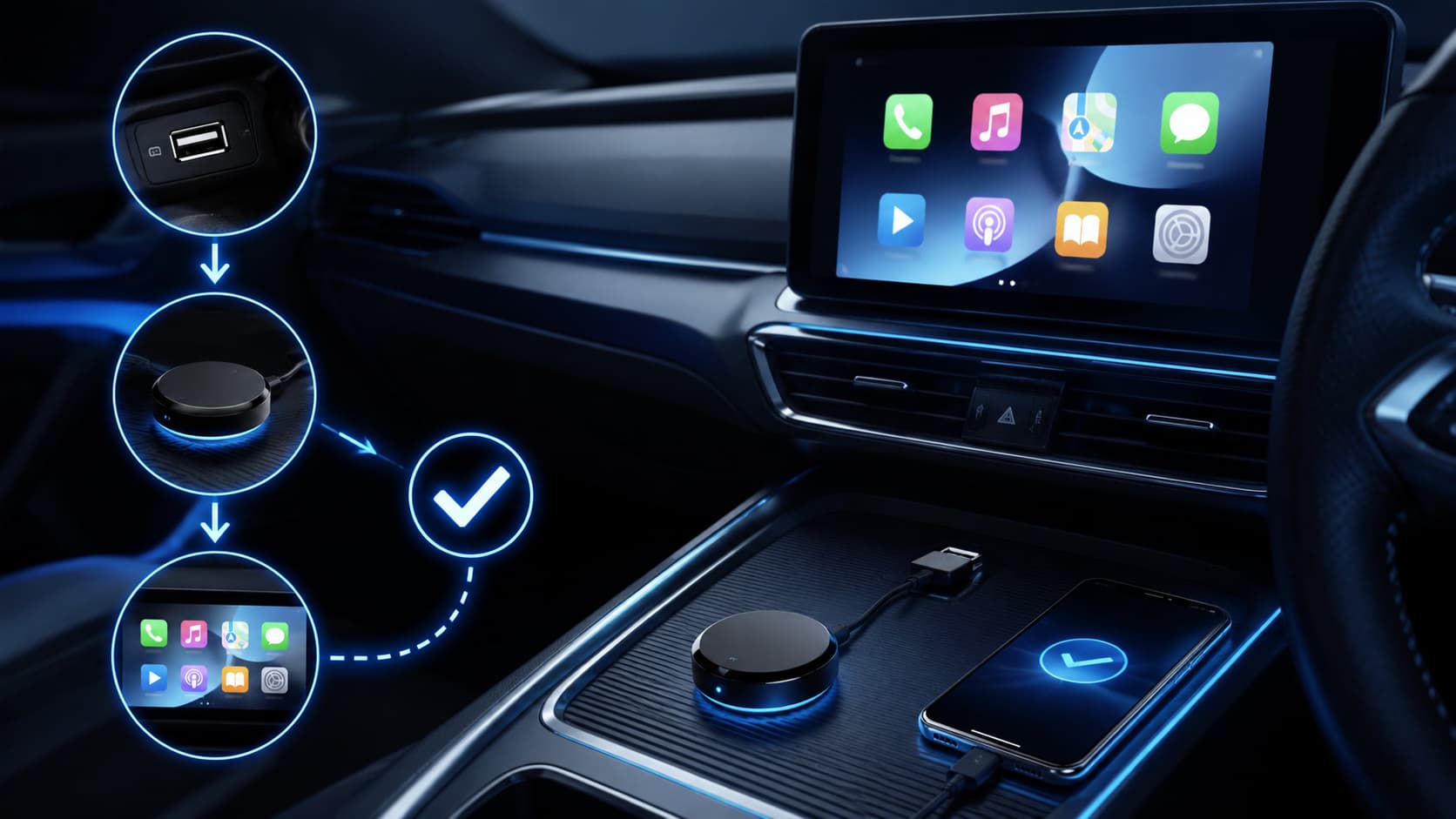
「専門的な車の仕様はよくわからない」という方でも、スマートフォンとUSBケーブルがあれば比較的簡単に確認できます。
難しい型番を調べる前に、まずは実際に有線CarPlayやAndroid Autoが起動するか試してみるとよいでしょう。
スマートフォンをUSBケーブルで車につないで確認する
もっともわかりやすいのは、普段使っているスマートフォンを車のUSB端子へケーブル接続する方法です。
複数のUSB端子がある場合は、充電用ではなくスマートフォン連携用の端子を選びます。
ケーブルを接続したあと、車載ディスプレイにCarPlayまたはAndroid Autoが表示されるか確認してください。
有線接続でCarPlay・Android Autoが正常に起動することを確認できれば、P3 Proの対応可否を判断する大きな手掛かりになります。
有線CarPlayが起動すれば判断しやすい
iPhoneをUSBケーブルで接続し、CarPlayのホーム画面が車載ディスプレイへ表示されるなら、純正有線CarPlayが利用できていると判断しやすくなります。
普段はワイヤレスCarPlayを使っている方も、一度ケーブルで接続して確認してみるとよいでしょう。
ケーブルをつないでも充電しか始まらない場合は、別のUSB端子やケーブルも確認してください。
Android Autoを有線接続できるか確認する
Androidスマートフォンの場合も同様に、データ通信対応ケーブルで車へ接続します。
接続後にAndroid Autoが車載ディスプレイへ表示されれば、有線Android Autoに対応していることを確認しやすくなります。
ただし、スマートフォンやAndroidのバージョンによって接続条件が変わることもあるため、車だけでなくスマートフォン側の設定も確認しましょう。
車の取扱説明書やナビの仕様を確認する
実際に接続できない場合は、車の取扱説明書やナビ・ディスプレイオーディオの説明書を確認しましょう。
「Apple CarPlay」「Android Auto」「スマートフォン連携」などの項目を見ると、利用できる接続方式を確認しやすくなります。
USB端子の場所についても説明されていることがあるので、どの端子が通信対応なのか確認してみてください。
車種だけでなく年式・グレード・ナビの違いにも注意する
対応確認で特に注意したいのが、同じ名前の車でも仕様が同じとは限らない点です。
たとえば、モデルチェンジ前後でCarPlayの対応有無が変わることがあります。また、上位グレードと標準グレードで搭載ディスプレイが異なる場合もあります。
車種・年式・グレード・ディスプレイの組み合わせまで確認すると、より確実に判断できます。
P3 Proが使えない・使いにくい車の主なケース
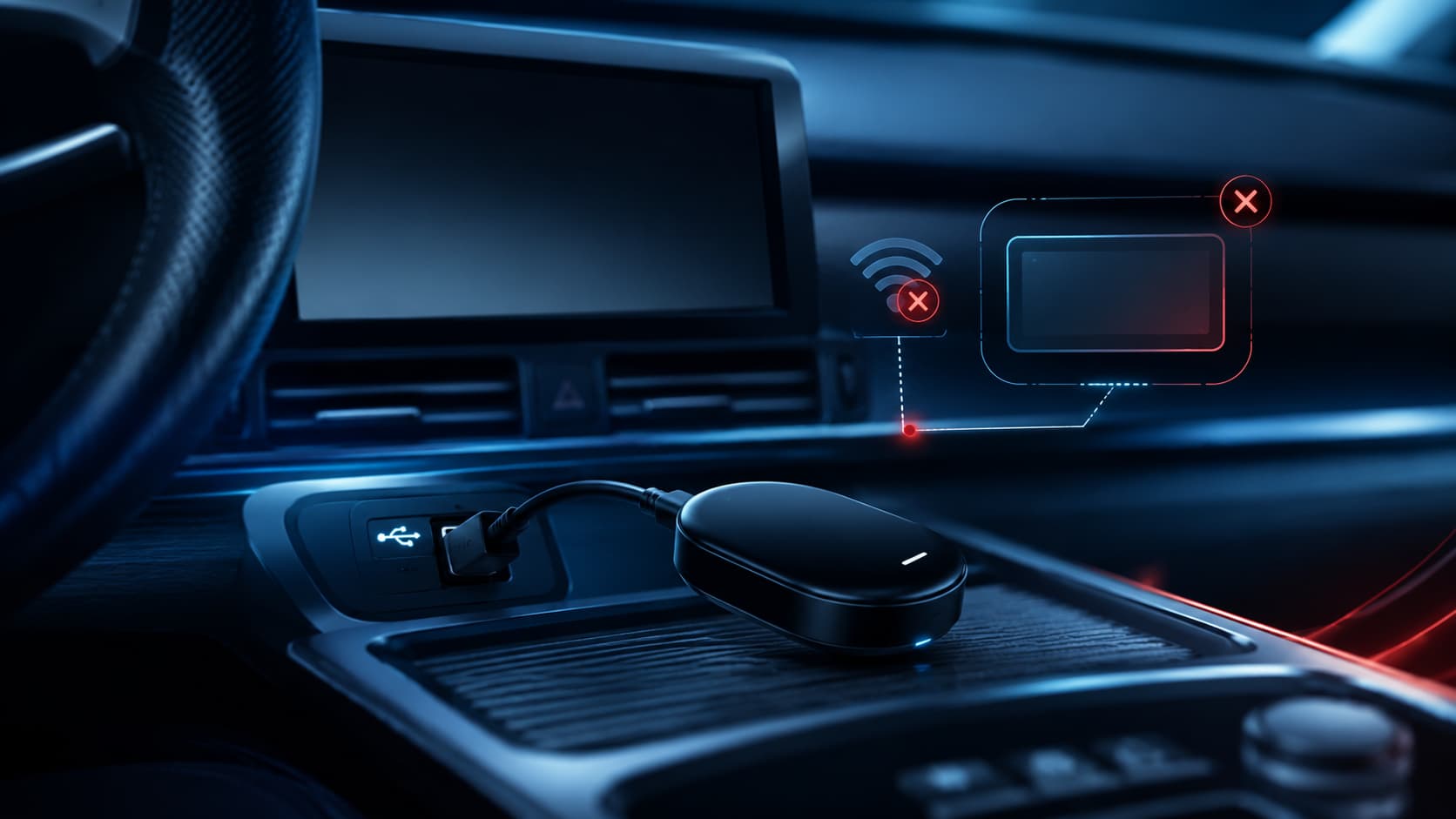
P3 Proを購入してから「つながらない」とならないよう、非対応になりやすいケースも知っておきましょう。
特に、CarPlay非対応車・ワイヤレス専用車・充電専用USBなどは事前確認が重要です。
| ケース | 注意点 |
|---|---|
| CarPlay・Android Auto非対応 | P3 Proを接続する基本機能がない |
| ワイヤレス接続のみ | 有線接続できるか別途確認 |
| 充電専用USB | データ通信できない |
| 社外ナビ | 機種ごとの相性確認が必要 |
| 仕様違いのある車種 | 年式・グレードまで確認 |
CarPlay・Android Auto自体に対応していない車
純正ディスプレイがCarPlayにもAndroid Autoにも対応していない場合、P3 Proを通常の方法で接続することはできません。
P3 ProはCarPlay・Android Autoの接続経路を利用するAI BOXなので、単純なUSBメモリや映像入力機器とは仕組みが異なります。
CarPlay非対応車にP3 Proを接続するだけでCarPlay機能そのものが追加されるわけではありません。
ワイヤレスCarPlayしか利用できない車
一部の車では、CarPlayをワイヤレスで利用できても有線接続には対応していない場合があります。
P3 Proでは有線CarPlayまたは有線Android Autoが基本条件になるため、このタイプの車は注意が必要です。
普段ワイヤレスで使っている場合は、USBケーブルでもCarPlayが起動するのか一度試してみましょう。
USBポートが充電専用になっている車
USB端子にP3 Proを差して電源ランプが付いたとしても、それだけで接続できるとは限りません。
充電専用端子の場合は電力を供給できても、車載ディスプレイとのデータ通信は行えません。
スマートフォン連携に使えるUSB端子を探して接続する必要があります。
社外ナビでは相性によって利用できない場合がある
P3 Proは純正の有線CarPlayまたは有線Android Auto環境を基本に設計されています。
社外ナビがCarPlay対応でも、機種やシステムの仕様によって正常に動作しない可能性があります。
中古車などでナビが交換されている場合は、ナビ本体のメーカー・型番を確認してから判断しましょう。
同じ車種でも年式やナビによって対応状況が異なる
「知人の同じ車では使えたから自分も大丈夫」とは限りません。
年式やナビオプションの違いによって、CarPlay非対応・有線対応・ワイヤレス対応などの仕様が変わることがあります。
対応確認は車種単位ではなく、自分の車両の仕様を基準に行うことが大切です。
トヨタ・レクサスでP3 Proを使うときの確認ポイント
トヨタ・レクサス車では、ディスプレイオーディオを採用する車種が多くありますが、年式やシステムによってCarPlayの接続方式が異なることがあります。
「トヨタだから対応」「レクサスなら使える」とメーカーだけで判断せず、実際のディスプレイ仕様を確認しましょう。
ディスプレイオーディオのCarPlay対応を確認する
まずは車に搭載されているディスプレイオーディオでApple CarPlayまたはAndroid Autoを利用できるか確認します。
メニュー画面にスマートフォン連携機能があるだけではなく、USBケーブルを使った接続が可能かまで確認することがポイントです。
実際にスマートフォンをつないで確認する方法がもっともわかりやすいでしょう。
年式によってCarPlayの接続方法が異なる場合がある
同じトヨタ・レクサスの車種でも、年式が新しくなるにつれて車載システムが変更されている場合があります。
旧型では有線接続、新しいモデルではワイヤレス接続を中心とするなど、接続方式が同じとは限りません。
中古車を購入した場合などは、車検証などで年式を確認したうえでディスプレイの仕様を調べると安心です。
USB端子の位置とデータ通信対応を確認する
トヨタ・レクサス車でもUSB端子が複数設置されていることがあります。
センターコンソールなどにあるUSBが充電専用で、別の場所にスマートフォン連携用USBが用意されている場合もあります。
P3 Proを使う際は、CarPlay・Android Autoで使用するデータ通信対応端子を選びましょう。
車種名だけで対応を判断しないことが大切
人気車種で「P3 Proが使えた」という情報を見つけても、自分の車が必ず同じ条件とは限りません。
グレードやメーカーオプション、モデルチェンジの時期によって搭載システムが変わる可能性があります。
車種名はあくまで最初の目安として、最後は実車の有線CarPlay・Android Auto接続を確認しましょう。
ホンダ・日産など国産車でP3 Proを使うときの確認ポイント
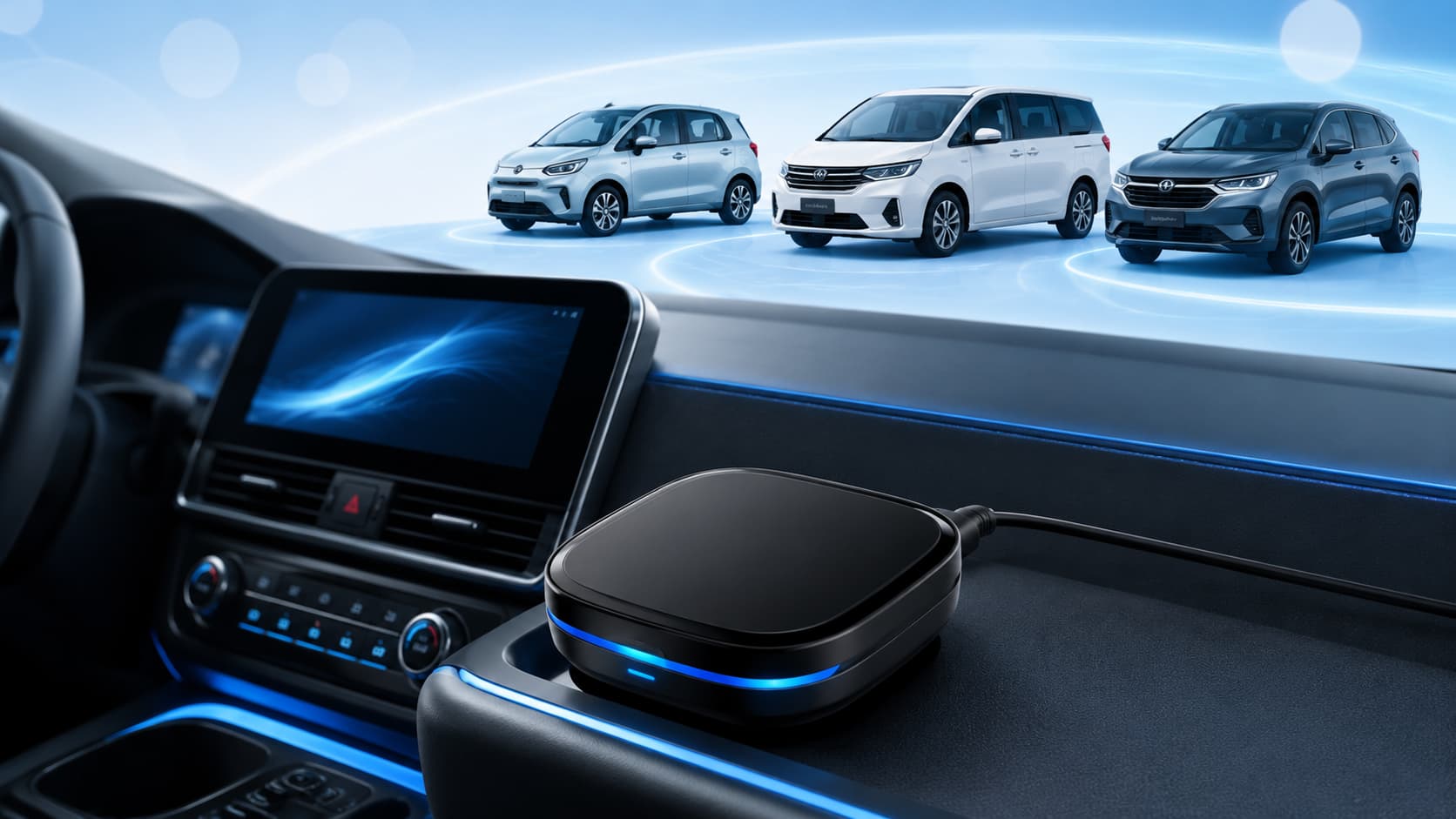
ホンダや日産をはじめ、マツダ・スバル・スズキなどの国産車でも、P3 Proの基本的な確認方法は同じです。
メーカー名よりも、実際に搭載されているナビやディスプレイが有線接続に対応しているかを見ることが重要です。
Honda CONNECTなど搭載ナビの仕様を確認する
ホンダ車ではHonda CONNECTに対応するディスプレイやナビを搭載した車がありますが、車種や年式によって仕様は異なります。
CarPlayやAndroid Autoが使える場合でも、有線なのかワイヤレスなのかを確認してください。
USBケーブルでスマートフォンを接続してCarPlay・Android Autoが起動するなら、P3 Proの対応可否を判断しやすくなります。
日産Connect対応ナビでもCarPlayの接続方式を確認する
日産車でも、NissanConnect関連のナビ・ディスプレイは世代によって機能が異なります。
CarPlay対応という表記だけではなく、USBケーブルによる有線接続が使えるかを確認しましょう。
年式が違えば同じ車種名でもシステムが変わっている可能性があるため、実車確認が重要です。
マツダ・スバル・スズキなども有線接続できるか確認する
マツダ・スバル・スズキなどでも、基本的な考え方は変わりません。
車載ディスプレイへスマートフォンをUSB接続し、CarPlayまたはAndroid Autoが表示されるか確認します。
車種ごとの対応一覧を見るだけではなく、有線接続が実際に機能することを確かめると判断しやすくなります。
メーカーよりもナビ・ディスプレイの仕様確認が重要
P3 Proの対応可否は、「ホンダなら対応」「日産なら非対応」といったメーカー単位では決まりません。
同じメーカーでも、新旧の車載システムが混在しているためです。
メーカー名よりも、自分の車に付いているディスプレイで有線CarPlay・Android Autoが使えるかを確認することが重要です。
ポチップ
輸入車でP3 Proを使うときの確認ポイント
輸入車でもP3 Proを利用できるケースがありますが、国産車以上にCarPlayの接続方式を確認しておきたいところです。
特にワイヤレスCarPlayのみを標準採用する車両では、P3 Proの通常の接続条件を満たさない場合があります。
BMW・メルセデス・アウディなどは接続方式に注意する
BMW・メルセデス・アウディなどの輸入車でもCarPlay対応車は多くありますが、車種やシステム世代によって接続方法が異なります。
特に輸入車では、比較的早い時期からワイヤレスCarPlayを採用しているモデルもあります。
そのため、CarPlayのアイコンが表示されているだけで判断せず、USBケーブルでCarPlayが起動するかを確認してください。
ワイヤレスCarPlayのみの仕様では使えない場合がある
純正システムがワイヤレスCarPlay専用で、有線CarPlayや有線Android Autoに対応していない場合は注意が必要です。
P3 Proは有線接続の仕組みを利用するため、ワイヤレス機能が充実した新しい車ほど逆に確認が必要になることがあります。
「新しい車だから必ず対応する」というわけではありません。
USB Type-Cでもデータ通信対応なら使える場合がある
新しい輸入車では、従来のUSB Type-AではなくUSB Type-C端子を採用していることがあります。
端子の形状そのものより重要なのは、そのUSB端子がCarPlay・Android Autoのデータ通信に対応しているかです。
対応する接続ケーブルを利用し、有線CarPlayなどが正常に起動することを確認しましょう。
輸入車は年式・純正システムごとの違いを確認する
輸入車は同じモデル名でも、モデルイヤーや搭載インフォテインメントシステムによって仕様が変わることがあります。
同じ車名の口コミだけで判断すると、自分の車では接続方式が違う可能性があります。
実車でのUSB接続確認と、純正システムの仕様確認を組み合わせるのがおすすめです。
P3 Proの接続前に確認したいUSB・電源のポイント
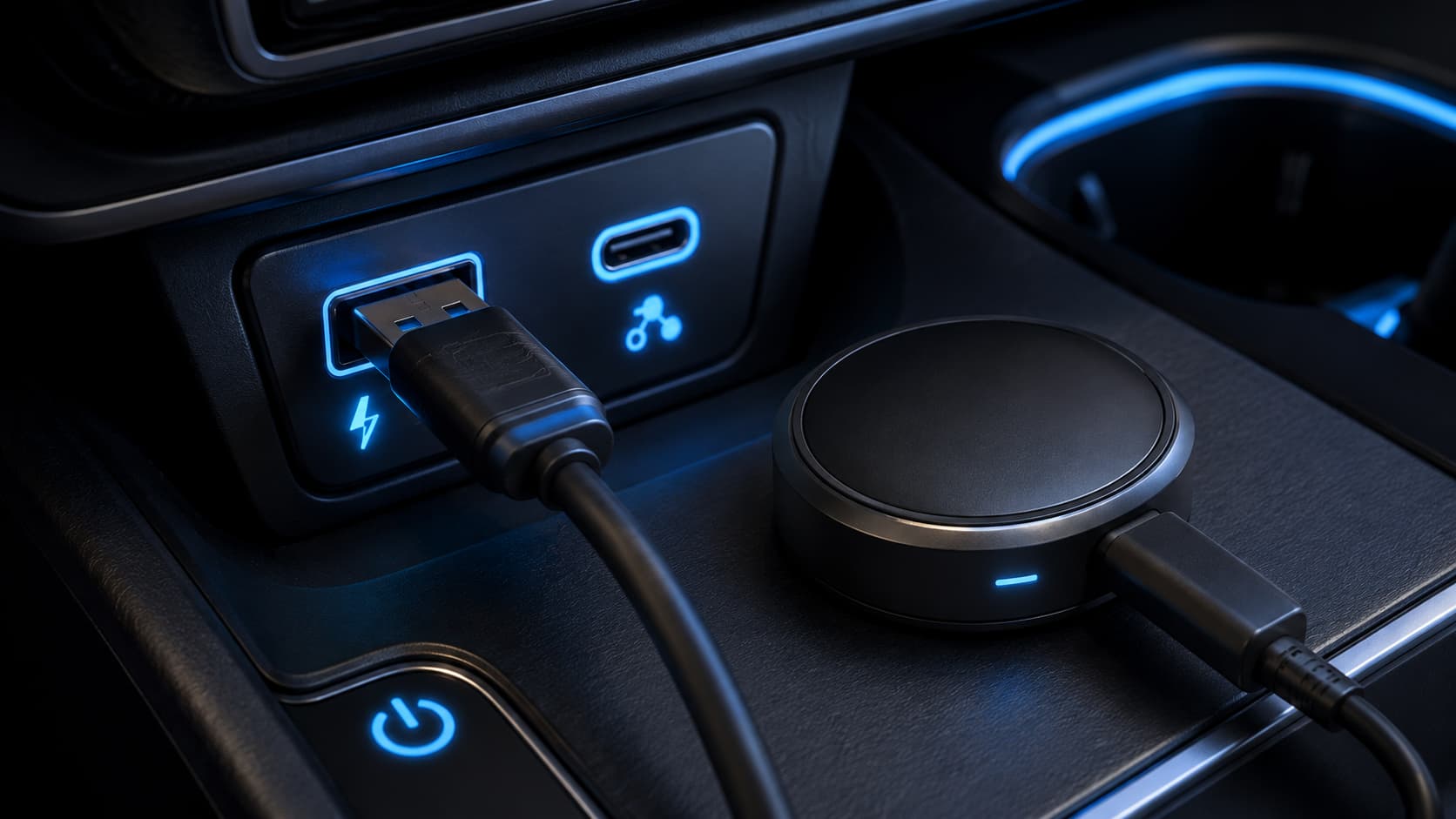
車両側がP3 Proに対応していても、USB端子やケーブルが合っていないと正常に起動しないことがあります。
「対応車なのにつながらない」というときにも確認したいポイントなので、購入前から把握しておきましょう。
| 確認ポイント | チェック内容 |
|---|---|
| USBの用途 | 充電専用かデータ通信対応か |
| 端子形状 | Type-A・Type-Cを確認 |
| ケーブル | データ通信に対応したものを使う |
| 接続先 | CarPlay用USBを優先 |
| USBハブ | まずは直接接続して確認 |
車載USBポートには充電用と通信用がある
見た目が同じUSB端子でも、内部の機能が同じとは限りません。
充電用USBはスマートフォンへ電力を供給することが目的で、CarPlayなどに必要なデータ通信には対応していません。
P3 Proは車載システムとデータをやり取りする必要があるため、通信用端子へ接続します。
CarPlayマークのあるUSB端子を優先して使う
車によっては、スマートフォン連携に使うUSB端子がわかりやすく表示されていることがあります。
CarPlayやスマートフォン連携に指定されている端子がある場合は、そこへP3 Proを接続するのが基本です。
表示がわからないときは、取扱説明書でスマートフォン接続用USBの場所を確認してください。
USB Type-AとType-Cの違いを確認する
車両の年式によって、USB Type-AとUSB Type-Cのどちらが搭載されているかが異なります。
P3 Proを接続する際には、自分の車の端子に合ったケーブルを利用しましょう。
ただし、Type-AかType-Cかだけで対応可否が決まるわけではありません。データ通信対応であることの方が重要です。
接続が不安定な場合はケーブルや電源も確認する
対応条件を満たしているのに途中で接続が切れる場合は、ケーブルの状態も確認しましょう。
ケーブルの接触が不安定だったり、データ通信に適していなかったりすると、正常に認識されないことがあります。
端子をしっかり差し込み、必要に応じて別の対応ケーブルで試してみると原因を切り分けやすくなります。
USBハブ経由では正常に動作しない場合がある
車内のUSB端子が少ないと、USBハブを使いたくなることがあります。
しかし、ハブの仕様によっては電力やデータ通信が安定せず、P3 Proが正常に認識されない場合があります。
接続確認をするときは、まずP3 Proを車のデータ通信対応USB端子へ直接接続するのがおすすめです。
P3 Proを購入する前に確認しておきたい注意点
P3 Proは車内でできることを増やせる便利なAI BOXですが、購入前の確認がとても重要な製品でもあります。
特に「対応車種一覧に車名があったから大丈夫」と考えず、自分の車両条件まで確認してから選びましょう。
対応車種一覧だけで判断しない
対応車種一覧は便利ですが、あくまで判断材料のひとつとして考えるのがおすすめです。
同じ車名でも複数の年式やナビ仕様が存在するため、一覧に掲載されている車と自分の車がまったく同じ条件とは限りません。
最終的には実車で有線CarPlayまたは有線Android Autoが利用できるかを確認すると安心です。
同じ車種でも年式・グレードで仕様が変わる
車はモデルチェンジや一部改良によって、ナビやディスプレイの仕様が変更されます。
また、標準装備とメーカーオプションでもCarPlay対応状況が異なる場合があります。
車種名だけでなく、年式・グレード・装着オプションまで確認しましょう。
ナビ交換車・社外ナビ搭載車は別途確認する
中古車などでは、純正ナビから社外ナビへ交換されているケースもあります。
この場合、車種本来の対応状況ではなく、現在搭載されているナビの仕様が重要になります。
ナビのメーカー名と型番を確認し、有線CarPlay・Android Autoに対応しているか調べてください。
動画やアプリ利用には通信環境が必要
P3 Proが車に接続できても、それだけでオンライン動画や地図データを自由に使えるわけではありません。
インターネットを利用するアプリには通信環境が必要です。
スマートフォンのテザリングなどを利用する予定なら、通信容量についても事前に考えておくと使い始めてから困りにくいでしょう。
走行中の動画視聴や画面操作は安全を最優先にする
P3 Proではさまざまな動画・エンターテインメント機能を利用できますが、安全な使い方が大切です。
運転者は走行中に動画を注視したり、ディスプレイを複雑に操作したりしないようにしてください。
動画は安全な場所へ停車しているときや、同乗者向けの機能として楽しむようにしましょう。
オットキャスト P3 Proの対応車種まとめ
オットキャスト P3 Proの対応車種を調べるときは、「トヨタなら使える」「この車種なら使える」と車名だけで判断するのではなく、車載システムの接続方式を確認することが重要です。
| 最終チェック | 確認内容 |
|---|---|
| 有線CarPlay | 純正で対応しているか |
| 有線Android Auto | 純正で対応しているか |
| USB端子 | データ通信対応か |
| ワイヤレス専用車 | 有線接続も可能か確認 |
| 年式・グレード | 搭載ディスプレイの仕様を確認 |
| 社外ナビ | ナビ単体の対応状況を確認 |
| オンライン機能 | 通信環境を準備 |
結論として、P3 Proは純正の有線CarPlayまたは純正の有線Android Autoに対応し、データ通信対応USB端子を利用できる車が基本的な対象です。
確認方法は難しくありません。まずスマートフォンをUSBケーブルで車につなぎ、CarPlayまたはAndroid Autoが純正ディスプレイに表示されるか試してみましょう。
正常に起動すれば、P3 Proを検討するときの大きな判断材料になります。
一方で、CarPlay・Android Auto非対応車、ワイヤレス接続しか利用できない車、充電専用USBしかない環境では、そのまま利用できない可能性があるため注意が必要です。
また、同じ車種でも年式・グレード・ナビによって仕様が異なります。トヨタ・レクサス・ホンダ・日産・輸入車などメーカー名だけで決めず、自分の車の実際の接続環境を確認してください。
P3 Proを購入する前に、「有線CarPlayまたは有線Android Autoが使えるか」「データ通信対応USBがあるか」の2点を最初にチェックしておけば、対応車種選びで失敗しにくくなるでしょう。
対応確認ができたあと、P3とどちらを選ぶか迷っている方は、P3 ProとP3の違いを確認すると、性能やAI機能の差を比較できます。
動画視聴を中心にシンプルなモデルと比較したい場合は、P3 ProとPlay2Video Ultraの違いも参考になります。
また、Fire TV StickなどのHDMI機器を車載ディスプレイへ入力して使いたい場合は用途が異なるため、P3 ProとCar TV Mate Maxの違いも確認しておくと選びやすいでしょう。
ポチップ